Cursor的Tab功能
概述
Cursor Tab 是自動補全程式碼的功能。它是一個比 Copilot 更強大的工具,可以建議整個差異,並且具有特別好的記憶能力。
由自定義模型驅動,Cursor Tab 可以:
- 在游標周圍建議編輯,而不僅僅是插入額外的程式碼。
- 一次修改多行。
- 根據您最近的更改和 linter 錯誤提出建議。
免費使用者可以免費獲得 2000 次建議。Pro 和 Business 計劃使用者可以獲得無限次建議。
使用者介面
當 Cursor 只新增額外文字時,補全將以灰色文字顯示。如果建議修改現有程式碼,它將作為差異彈出視窗顯示在當前行的右側。

您可以透過按 Tab 鍵接受建議,或按 Esc 鍵拒絕它。要逐字部分接受建議,請按 Ctrl/⌘ →。要拒絕建議,只需繼續輸入,或使用 Escape 鍵取消/隱藏建議。
每次按鍵或游標移動時,Cursor 都會嘗試根據您最近的更改提出建議。但是,Cursor 並不總是顯示建議;有時模型預測不需要進行更改。
Cursor 可以在當前行上方一行到下方兩行的範圍內進行更改。
切換
要開啟或關閉此功能,請將滑鼠懸停在應用程式右下角狀態列上的"Cursor Tab"圖示上。
從 GitHub Copilot 遷移
Tab 改進
最大的區別在於 Cursor 和 GitHub Copilot 完成程式碼的方式。
GitHub Copilot 可以在游標位置插入文字。它不能編輯游標周圍的程式碼或刪除文字。
Cursor 可以在游標處插入文字,還可以做更多:
- 多字元編輯

- 基於指令的編輯

此外,Cursor 在上下文視窗中儲存了您最近更改的歷史記錄,因此它知道您接下來要做什麼。
從 GitHub Copilot 遷移
由於 Cursor 預設帶有 GitHub Copilot,您可能同時安裝了 GitHub Copilot 和 Cursor。我們建議在使用 Cursor 時關閉 GitHub Copilot。
預設情況下,Cursor 優先於 GitHub Copilot。如果您想使用 GitHub Copilot,可以在設定中禁用 Cursor。
高階功能
在預覽中使用 Tab
您還可以在"轉到定義"或"轉到型別定義"預覽檢視中使用 Cursor Tab。例如,這在向函式呼叫新增新引數時很有用。
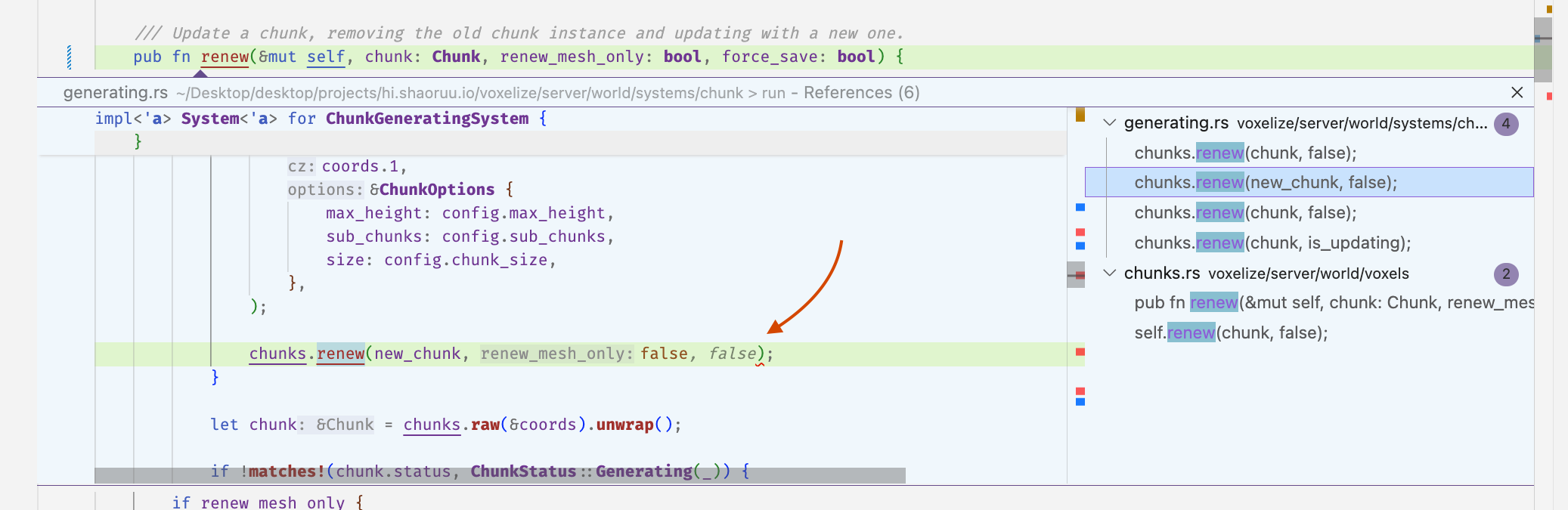 我們特別喜歡在 vim 中結合 gd 使用它,例如,修改函式定義,然後一次性修復所有使用它的地方。
游標預測
Cursor 還可以預測您在接受編輯後將去往何處。如果可用,您將能夠按 tab 鍵轉到下一個位置,允許您透過 tab-tab-tab 完成編輯。
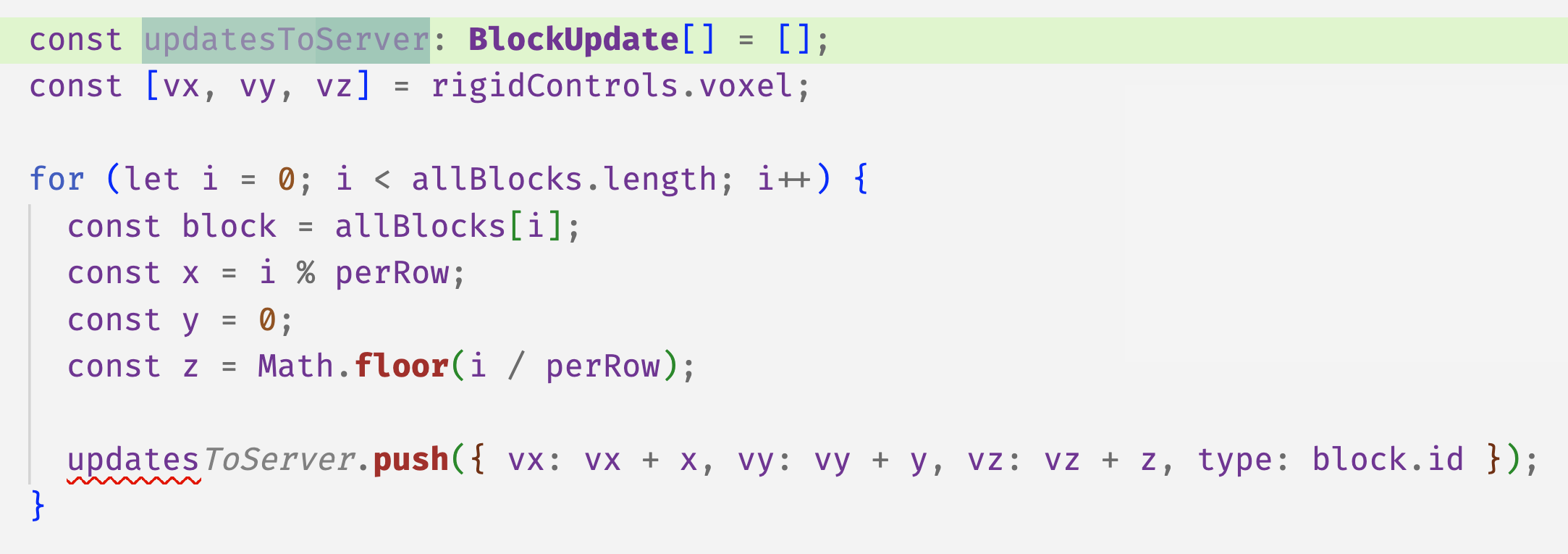
Cursor 預測了下一個位置,並在那裡建議了編輯。
部分接受
您可以透過按 Ctrl/⌘ 和右箭頭鍵(或將 editor.action.inlineSuggest.acceptNextWord 設定為您喜歡的鍵繫結)來接受建議的下一個單詞。
要啟用部分接受,請導航到 Cursor 設定 > 功能 > Cursor Tab。