如何將Cursor介面設定為中文?
對於剛接觸程式設計的朋友們來說,使用英文介面的軟體可能會讓人感到困惑和不適應。好訊息是,Cursor這款強大的程式碼編輯器提供了簡單的方法來將介面切換成中文,讓你的程式設計之旅更加順暢。讓我們一步步來了解如何操作。
Cursor是什麼?
首先,讓我們簡單介紹一下Cursor。Cursor是一款現代化的程式碼編輯器,它的功能和介面與大家可能聽說過的Visual Studio Code(簡稱VS Code)非常相似。Cursor不僅提供了基本的程式碼編輯功能,還支援各種外掛來擴充套件其功能,使其成為一個強大而靈活的開發工具。
為什麼要將Cursor設定成中文?
-
更容易理解:對於初學者來說,英文介面可能會造成理解障礙。中文介面能讓你更快地熟悉軟體的各項功能。
-
提高效率:使用母語操作軟體可以減少思維轉換的時間,讓你更專注於程式設計本身。
-
學習曲線更平緩:中文介面可以幫助你更快地上手Cursor,減少因語言障礙產生的挫折感。
如何將Cursor介面設定為中文
將Cursor介面切換為中文的過程非常簡單,只需要安裝一箇中文語言包外掛即可。以下是詳細步驟:
-
開啟Cursor軟體:啟動Cursor,你會看到它的主介面。
-
找到"擴充套件"選項卡:
- 在Cursor介面的左側邊欄中,你會看到幾個圖示。
- 尋找一個類似"積木"或"拼圖"的圖示,這就是"擴充套件"選項卡。
- 點選這個圖示,開啟擴充套件市場。
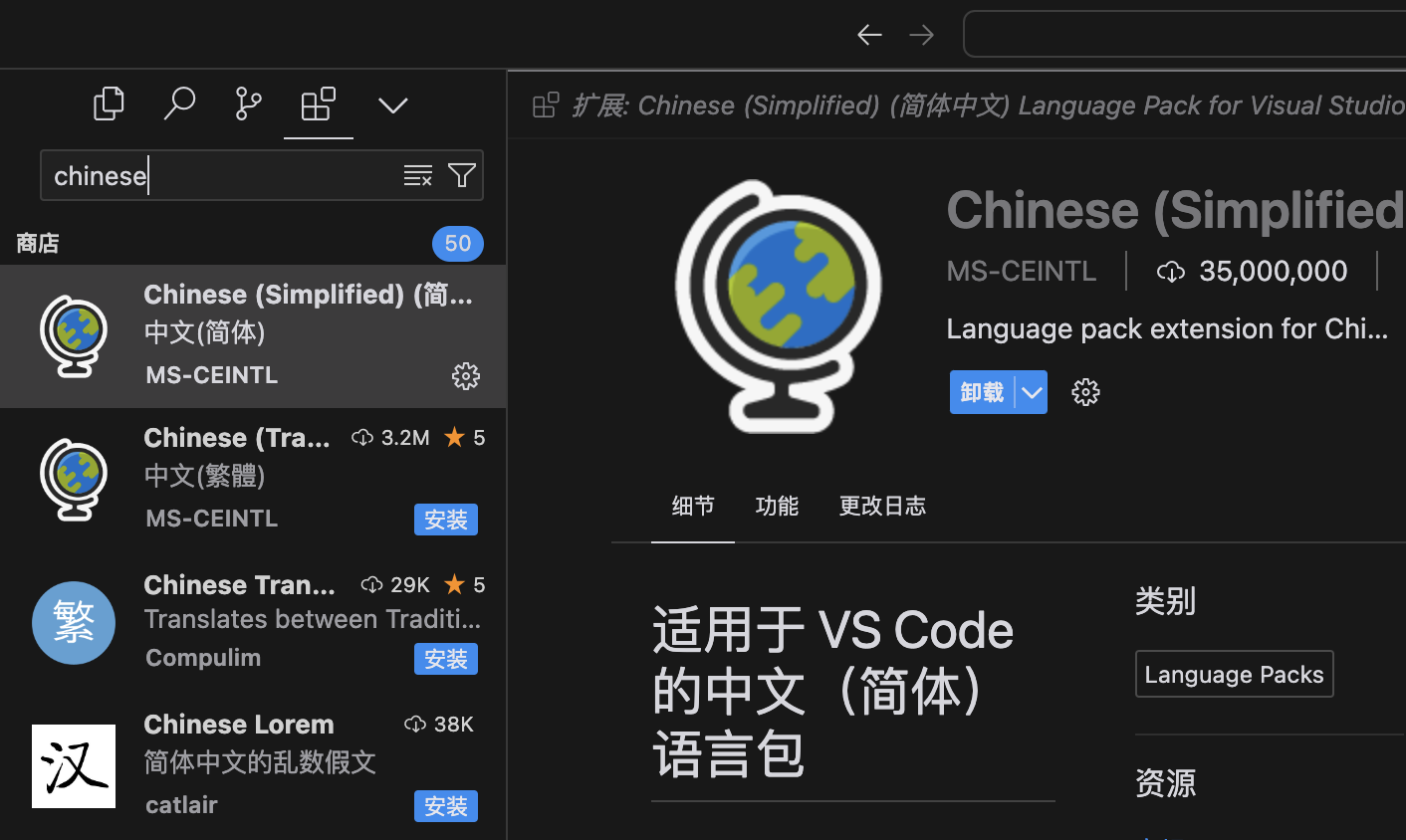
-
搜尋中文語言包:
- 在擴充套件市場的搜尋框中,輸入"chinese"(不用帶引號)。
- 按回車鍵開始搜尋。
-
選擇並安裝中文語言包:
- 在搜尋結果中,你會看到幾個中文語言包選項。
- 通常,你應該選擇下載量最多、評分最高的那個。
- 找到後,點選"安裝"按鈕。
-
重啟Cursor:
- 安裝完成後,Cursor可能會提示你重啟軟體。
- 如果沒有提示,你也可以手動關閉並重新開啟Cursor。
-
切換到中文介面:
- 重啟後,Cursor可能會自動切換到中文介面。
- 如果沒有自動切換,你可以按以下步驟手動切換: a. 按下鍵盤上的Ctrl+Shift+P(Mac使用者使用Cmd+Shift+P)。 b. 在彈出的命令面板中輸入"language"。 c. 選擇"配置顯示語言"選項。 d. 在語言列表中選擇"中文(簡體)"。
-
再次重啟Cursor:
- 選擇中文後,再次重啟Cursor。
- 重啟後,你應該就能看到完全中文化的Cursor介面了。
注意事項
- 外掛的名稱可能會略有不同,比如"Chinese (Simplified) Language Pack for Visual Studio Code"。
- 如果安裝後沒有立即生效,嘗試重啟Cursor幾次。
- 偶爾可能會有小部分內容仍然顯示為英文,這是正常的,不影響主要功能的使用。
透過以上步驟,你就可以輕鬆地將Cursor的介面切換為中文了。享受你的中文Cursor程式設計體驗吧!記住,雖然使用中文介面可以幫助你更快地上手,但在學習程式設計的過程中,逐漸熟悉英文術語也是很重要的,因為大多數程式設計資源和文件都是英文的。祝你程式設計學習愉快!