Cursor 完整中文文件
本文件由多個Markdown檔案合併而成,包含Cursor的完整中文使用指南。
📚 目錄
- 歡迎使用 Cursor
- 安裝指南
- 常見問題解答
- Tab在編寫註釋時干擾,我該怎麼辦?
- Tab vs GitHub Copilot
- 自動匯入
- 高階功能
- 概述
- Agent Mode
- Ask模式
- 手動模式
- 自定義模式
- 工具
- 應用
- 概述
- Terminal Cmd K
- 模型與定價
- 鍵盤快捷鍵
- AI提交訊息
- Notepads(Beta版)
- 後臺代理
- 程式碼庫索引
- 規則
- 上下文管理
- 概述
- @Files
- @Folders
- @Code
- @Docs
- @Git
- @Web
- @Definitions
- @Link
- @Lint錯誤
- @Recent Changes(最近更改)
- @Cursor Rules
- @Notepads
- @Past Chats
- 檔案
- /command
- 忽略檔案
- 模型上下文協議(Model Context Protocol)
- Max模式
- 計劃與用量
- 入門指南
- 成員與角色
- 分析
- SSO
- Cursor - 加速軟體開發
- 儀表盤
- 計費
- 隱私與安全
- 自定義API金鑰
- 早期體驗計劃
- 常見問題
- 故障排除指南
- 獲取請求ID
歡迎使用 Cursor
歡迎使用 Cursor
開始使用 Cursor 並瞭解核心功能:Tab、Agent(代理)、Command-K
Cursor 是一款數百萬工程師使用的 AI 程式碼編輯器。它由一系列定製模型驅動,生成的程式碼量遠超全球絕大多數大語言模型(LLMs)。

開始使用
若您初次接觸 Cursor,可透過以下指南快速入門:
簡介
瞭解 Cursor 的核心功能與概念
安裝
下載適用於您平臺的版本,數分鐘內即可開始使用
編輯器功能
Cursor 擁有多項核心功能,可無縫融入您的工作流:
透過以下連結深入瞭解 Cursor 的能力:
Tab
基於尖端模型系列開發,Tab 能預測您的後續編輯序列
Agent
您的 AI 程式設計搭檔,支援複雜程式碼變更。透過上下文控制與自動修復實現大規模編輯
Cmd-K
快速內聯程式碼編輯與生成,精準修改程式碼且不中斷工作流
如何開始使用?
您可在Cursor 官網下載適用於目標平臺的版本,支援一鍵匯入 VS Code 擴充套件與設定。我們提供 14 天專業版計劃免費試用。
安裝指南
本文件將指導您完成Cursor的安裝流程、初始配置設定以及從其他程式碼編輯器的遷移操作。
安裝步驟
- 訪問 cursor.com 並點選"下載"按鈕,系統將自動下載適用於您作業系統的安裝程式
- 執行安裝程式並等待安裝完成
- 透過桌面快捷方式或應用程式選單啟動Cursor
初始設定
首次啟動時,系統將提示您配置以下設定以確保快速上手:
鍵盤快捷鍵
若您之前使用其他編輯器,可選擇預設的快捷鍵方案,最大限度保持操作習慣的一致性。
語言設定
如需AI使用其他語言互動,可輸入目標語言名稱。後續可在規則設定中進一步調整。
程式碼庫索引(Codebase Indexing)
Cursor會在本地建立程式碼庫索引以提供更精準的AI建議。詳見程式碼庫索引說明。
命令列快捷方式(CLI Shortcuts)
可選擇安裝cursor和code命令,支援從終端(terminal)啟動Cursor。
完成上述配置後,系統將提供一鍵匯入VS Code設定的選項。接受此選項將自動遷移您的擴充套件、主題、使用者設定及鍵盤快捷鍵至Cursor,實現無縫過渡。
最後系統將詢問資料偏好設定。請訪問專屬隱私頁面瞭解詳細資訊並作出知情決策。
登入操作
常見問題解答
關於 Cursor 的語言支援、模型、專案限制和資料管理的常見問題及故障排除幫助
Cursor 支援哪些程式語言?
Cursor 支援所有程式語言。我們特別針對 Rust、C++ 和 CUDA 等重要但相對小眾的語言,最佳化了定製模型(包括 Tab)的效能表現。
如何確保 AI 模型與最新文件同步?
Cursor 依託 Claude 3.5 和 GPT-4 等強大的基礎模型。要獲取最新庫資訊,可使用 @web 搜尋功能。由於核心語言概念極少發生重大變更,模型能長期保持有效性。
如何在多個程式碼庫間共享上下文?
當前最簡便的方法是將相關程式碼庫置於同一目錄下,並從此目錄啟動 Cursor。我們正在積極開發多專案管理功能的增強支援。
Cursor 如何更新?
Cursor 會頻繁更新功能和改進。您可在更新日誌 cursor.com/changelog 檢視最新變更。
為何未收到最新版本?
我們分批推送新版本以確保穩定性。若尚未收到更新,請耐心等待。您也可透過命令面板 (Cmd/Ctrl + Shift + P) 輸入"Attempt Update"手動檢查更新。
MCP 伺服器的作用是什麼?
MCP(Multi-Context Protocol)伺服器作為外部上下文接入 Cursor 的橋樑,支援連線 Google Drive、Notion 等服務,幫助您將文件和需求納入工作流。
如何刪除個人資料?
透過訪問控制面板點選"刪除賬戶"按鈕,可刪除賬戶及所有關聯資料。
Tab在編寫註釋時干擾,我該怎麼辦?
概述
瞭解Tab如何使用AI直接在編輯器中建議多行編輯、程式碼修復和上下文感知的補全。
Cursor Tab是我們的原生自動補全功能。它是一個更強大的Copilot,建議整個差異(diff)並具有特別好的記憶。
透過定製模型驅動,Cursor Tab可以:
- 建議圍繞游標的編輯,而不僅僅是插入額外程式碼。
- 一次性修改多行。
- 基於您最近的更改和linter錯誤(程式碼檢查錯誤)提出建議。
免費使用者每月收到2000條建議(每個賬單週期配額自動重新整理)。專業版和企業版計劃收到無限建議。
使用者介面
當Cursor僅新增額外文字時,補全會顯示為灰色文字。如果建議修改了現有程式碼,它會顯示為一個差異彈窗,位於當前行的右側。


您可以透過按Tab鍵接受建議,或按Esc鍵拒絕。要逐個單詞部分接受建議,按Ctrl/⌘ →鍵。要拒絕建議,只需繼續輸入,或使用Escape鍵取消/隱藏建議。
每次擊鍵或游標移動時,Cursor都會嘗試基於您最近的更改提出建議。然而,Cursor不會總是顯示建議;有時模型預測到無需更改。
Cursor可以從當前行上一行到下一行兩行範圍內進行更改。
切換
要開啟或關閉該功能,請將滑鼠懸停在應用程式右下角狀態列上的“Cursor Tab”圖示上。
鍵盤快捷鍵
透過從Cursor選單中選擇設定 > 鍵盤快捷鍵,並搜尋Accept Cursor Tab Suggestions,將Cursor Tab繫結到自定義鍵盤快捷鍵。
常見問題解答
您可以透過轉到Cursor Settings>Tab Completion並取消勾選“在註釋中觸發”來為註釋禁用Cursor Tab。
Tab vs GitHub Copilot
Tab vs GitHub Copilot
比較Cursor的多行編輯和基於指令的補全功能與GitHub Copilot的單行插入功能
Tab改進
最核心的區別在於Cursor與GitHub Copilot的程式碼補全方式:
GitHub Copilot只能在游標位置插入文字,無法編輯游標周圍的程式碼或刪除文字。
Cursor不僅能插入文字,還支援更多操作:
- 多字元編輯

- 基於指令的編輯

此外,Cursor會在上下文視窗(context window)中記錄近期修改歷史,從而理解您接下來的操作意圖。
從GitHub Copilot遷移
由於Cursor預設整合GitHub Copilot,您可能同時安裝了兩者。建議在使用Cursor時關閉GitHub Copilot。
預設情況下Cursor優先順序高於GitHub Copilot。如需使用GitHub Copilot,可在設定中禁用Cursor。
自動匯入
概述
在TypeScript和Python(測試版)專案中,Tab功能可在編寫程式碼時自動從專案其他位置匯入模組和函式,無需手動輸入匯入語句。
只需在檔案中使用現有檔案的方法,Tab便會自動推薦匯入語句。接受後,系統將自動新增匯入語句至當前檔案,且無需中斷您的編碼流程。
故障排查
若自動匯入功能異常,請確認已安裝專案語言所需的擴充套件(如語言伺服器),這是自動匯入功能執行的前提。
可透過以下方式驗證功能:將游標移至未匯入的函式或方法,按下⌘ + .(Mac)或Ctrl + .(Windows/Linux),檢查"快速修復建議"中是否出現匯入選項。若無提示,則表明語言伺服器未正常工作。
高階功能
高階功能
掌握在預覽檢視、預測功能和部分接受中使用Tab鍵高效瀏覽程式碼的方法
預覽檢視中的Tab鍵
在"轉到定義"或"轉到型別定義"的預覽檢視中也可使用Cursor Tab功能。例如,在函式呼叫中新增新引數時尤為實用。

我們尤其推薦在vim中配合gd命令使用此功能:例如修改函式定義後,可一次性修復所有呼叫點。
Cursor預測功能
Cursor能預測您完成編輯後的下一步操作。當出現預測提示時,按Tab鍵即可跳轉至下一位置,實現連續Tab鍵快速編輯。

Cursor已預測到下一操作位置並給出編輯建議。
部分接受功能
透過Ctrl/⌘+右方向鍵(或將editor.action.inlineSuggest.acceptNextWord繫結至自定義快捷鍵),可逐詞接受建議內容。
啟用部分接受功能請前往:Cursor Settings > Features > Cursor Tab。
概述
什麼是Chat?
Chat(前身為"Composer")是Cursor的AI助手,常駐於側邊欄中,讓您透過自然語言與程式碼庫互動。無需切換上下文,您即可提出問題、請求程式碼編輯、獲取終端命令建議等。
核心能力
快速入門
透過⌘+L(Mac)或Ctrl+L(Windows/Linux)在側邊欄訪問Chat。用自然語言輸入請求,AI將作出相應回應。
Chat能做什麼?
模式
Chat提供針對特定任務最佳化的多種模式:
透過模式選擇器或⌘.快捷鍵切換模式,匹配當前需求。
上下文
Chat透過以下方式理解程式碼庫:
- 開啟的檔案:您當前檢視的內容
- @符號:使用@符號引用特定程式碼元素
- 專案結構:檔案與依賴項的組織方式
介面會根據查詢建議相關上下文,確保響應準確。
程式碼編輯
當Chat建議程式碼更改時:
- 審閱:在差異檢視中檢視建議更改
- 應用:在Ask模式下,透過"應用"按鈕顯式執行更改
- 接受/拒絕:更改執行後決定保留或丟棄
Cursor定製模型能在數秒內將建議編輯應用到數千行程式碼的檔案中。
標籤頁
使用Chat時可同時執行多個對話,並透過標籤頁切換。按⌘+T(Mac)或Ctrl+T(Windows/Linux)新建標籤頁。與聊天曆史不同,標籤頁可並行執行且不依賴前序請求。
Cursor會智慧追蹤所有並行對話,允許隨時切換,同時確保多個標籤頁不會同時修改相同檔案。
檢查點
如需回退程式碼庫到先前狀態,Cursor會在每次請求時自動建立檢查點,並在AI修改程式碼時額外建立。回退方式:
- 點選先前請求輸入框內的
恢复检查点按鈕(如下圖示) - 懸停聊天曆史訊息時,點選左側顯示的+按鈕
規則
Cursor預設配備精心設計的行為集,但您可自定義其互動方式和程式碼修改邏輯:
模型選擇
預設開啟"自動選擇"功能,智慧匹配最優高階模型。除非啟用長上下文模式等增加消耗的設定,每次請求始終消耗1次高階額度。
如需精細控制模型選擇,可手動從模型選擇器挑選:
使用自定義模式時,可為每種模式固定模型(例如為规划模式選擇o1模型)。
歷史記錄與成本
聊天曆史已移至命令面板。可透過Chat中的"顯示歷史"按鈕或命令面板執行"顯示聊天曆史"命令訪問。按量計費模型可點選歷史圖示檢視成本明細。
程式碼審查
每個會話末尾的內建差異檢視簡化了代理程式碼審查。點選會話末尾的審查更改按鈕即可訪問。
管理長對話
對於長對話,Cursor使用小型模型總結早期訊息,在保持響應速度與相關性的同時不丟失上下文。
接近上下文視窗限制時,Chat會建議基於當前會話開啟新對話。
匯出聊天記錄
透過Markdown格式輕鬆共享對話,匯出內容包含:
- 完整對話文字
- 程式碼塊與片段
- 討論的完整上下文
便於共享解決方案、記錄決策或歸檔團隊重要對話。
複製聊天
複製聊天記錄以分支對話,在保留原始執行緒的同時探索替代方案:
- 定位到對話中任意訊息
- 點選三點選單
- 從該節點開啟新對話
既可保留原始對話,又能探索替代解決方案。
常見問題
Composer功能去哪了?
舊版Cursor中,"chat"是隻讀介面(類似Ask模式),"composer"即現在的手動模式。隨著Agent模式的加入及AI自主學習程式碼庫能力的提升,我們決定將二者整合為統一介面並命名為Chat。
處理完成時能否收到通知?
可前往设置→功能→Chat→结束时播放提示音(Beta功能)啟用聲音通知。
如何處理長對話?
Cursor使用小型模型總結早期訊息,在保持響應性的同時保留關鍵細節。
能否跨裝置訪問聊天曆史?
不能。聊天曆史僅儲存於本地裝置,未繫結Cursor賬戶,僅能在建立裝置上訪問。
如何修改預設Chat模式?
透過设置→功能→Chat→默认聊天模式,設定為偏好模式或最近使用模式。
Agent Mode
代理模式
自主AI程式設計代理(Agent),可藉助完整工具集獨立探索、規劃並執行復雜的程式碼庫變更
Agent是Cursor中預設且自主性最高的模式,旨在以最少指導完成複雜編碼任務。該模式啟用全部工具,可自主探索程式碼庫、閱讀文件、瀏覽網頁、編輯檔案以及執行終端命令,從而高效完成任務。
Agent的核心能力
自主操作
獨立探索程式碼庫,識別相關檔案並執行必要修改
完整工具許可權
使用全部可用工具進行檔案搜尋、編輯、建立及執行終端命令
上下文理解
全面構建專案結構和依賴關係的認知模型
多步驟規劃
將複雜任務拆解為可執行步驟並按順序實施
建議閱讀聊天功能概述深入瞭解Cursor的模式運作機制。
Agent的工作流程
與人類工作方式相似,Agent模式遵循系統化任務處理流程:
- 理解需求
分析使用者需求及程式碼庫上下文,全面理解任務目標與要求 - 探索程式碼庫
檢索程式碼庫、文件及網路資源,定位相關檔案並理解當前實現 - 規劃變更
基於分析結果將任務拆解為子步驟,結合上下文制定變更計劃 - 執行變更
根據規劃在程式碼庫中實施修改,可能建議新增庫、需執行的終端命令或Cursor外操作步驟 - 驗證結果
透過應用變更確認修改正確性。若發現異常或語法錯誤(語言支援時),將嘗試修復 - 任務完成
確認無誤後交還控制權並彙總變更內容
Agent模式在執行變更前建立檢查點(checkpoint),支援按需回滾操作。
瞭解更多檢查點機制。
典型用例
為獲得最佳效果,請明確任務目標但無需指定實現方式:
"为我的React应用添加深色模式切换功能"
Agent模式將:
- 識別應用樣式方案
- 新增主題狀態管理
- 建立切換元件
- 更新相關元件樣式
- 按需新增狀態持久化
"优化API调用,实现缓存机制并减少冗余请求"
Agent模式將:
- 定位所有API呼叫點
- 實施合適的快取策略
- 新增快取失效邏輯
- 更新元件使用快取資料
配置選項
- 模型預選:為Agent模式預設模型
- 快捷鍵設定:配置Agent模式快捷鍵
- 工具開關:啟用/禁用特定工具
- 自動執行與錯誤修復:啟用自動執行及錯誤修復功能(詳見工具設定)
啟用自動執行的Agent模式時,請務必在確認重大修改前仔細審查變更方案。
Ask模式
Ask模式
Ask模式讓您能夠透過AI搜尋和查詢探索並瞭解程式碼庫,而無需執行任何修改。
Ask是Cursor聊天功能的一種"只讀"模式,專用於提問、探索和學習程式碼庫。這是Cursor的內建模式,預設啟用搜尋工具。
建議閱讀聊天功能概述瞭解Cursor中模式的工作機制。
與其他模式的區別
Ask模式與其他預設模式(Agent模式和Manual模式)的區別在於:預設情況下它不會應用任何建議的修改——這使其成為某種"只讀"模式,具備完整讀取檔案和其他上下文的能力,但無法自主執行任何修改。
這對於學習您不想修改的程式碼庫非常有用,或者在實施解決方案前與AI共同規劃方案!
配置選項
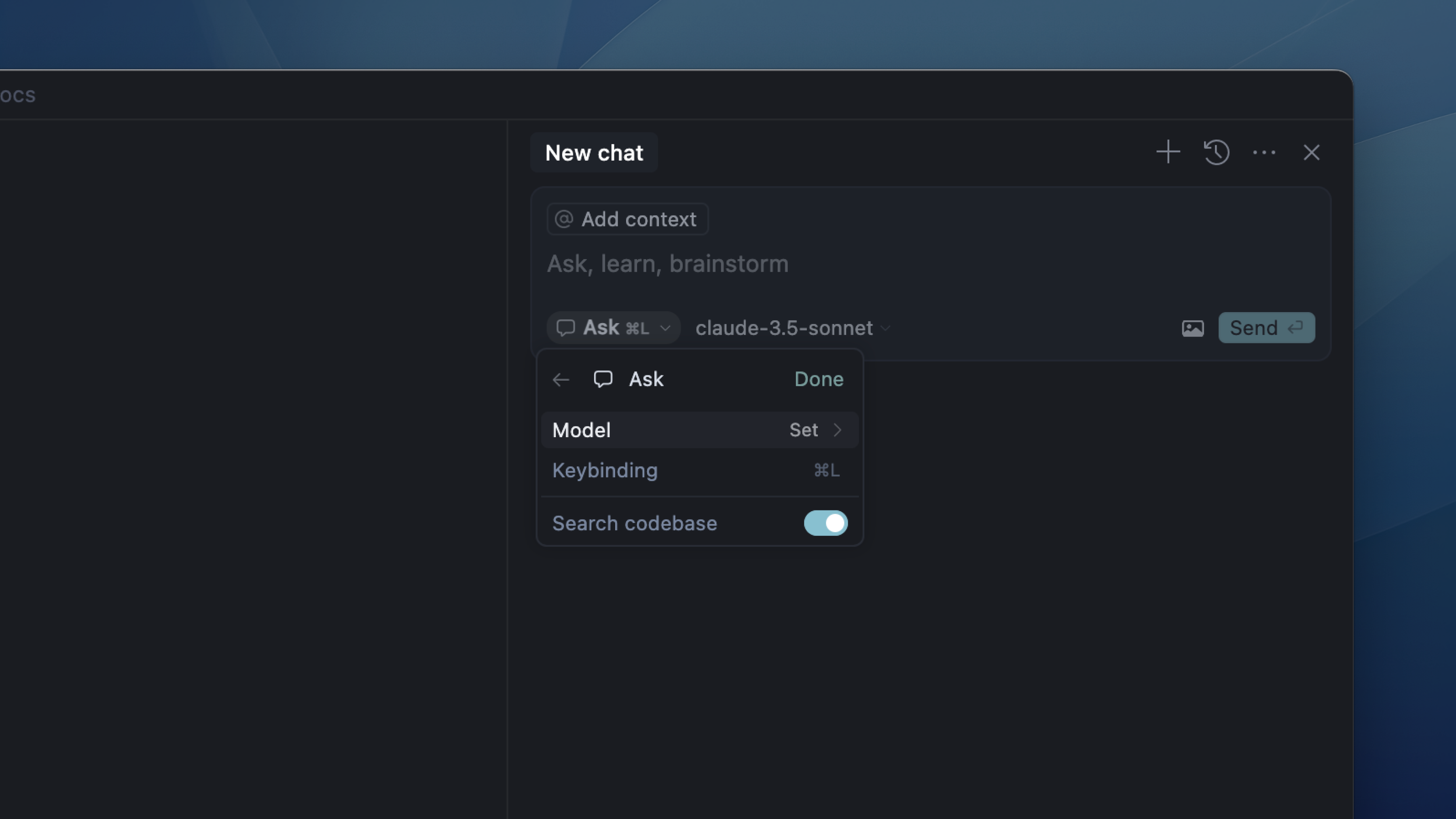
- 模型 - 預設Ask模式的預設模型
- 快捷鍵 - 設定切換到Ask模式的快捷鍵
- 搜尋程式碼庫 - 允許Cursor自動搜尋上下文,無需在需要AI檢視檔案時手動透過@新增檔案上下文
手動模式
手動模式
透過精準的檔案定位實現精確程式碼修改——這是一種使用者控制工具集的聚焦式編輯模式。
手動模式適用於您明確知曉所需修改內容及位置時的定向程式碼變更。與代理模式(Agent Mode)不同,它不會探索程式碼庫或執行終端命令,而是完全依賴於您提供的具體指令和上下文(例如透過@符號提及檔案)。
手動模式的核心能力
精確編輯
嚴格按使用者指令執行特定程式碼變更。
直接指令
遵循使用者命令,不進行自主探索或規劃。
多檔案編輯
可在多個指定檔案間執行協同修改。
聚焦工具集
主要使用檔案編輯功能,禁用搜尋與終端工具。
請務必閱讀聊天功能概覽瞭解Cursor中模式的工作機制。
使用手動模式
手動模式為程式碼編輯提供更精準的定向操作方案。當您確切知曉修改內容及位置時,該模式專為定向程式碼變更設計。
使用手動模式需透過@符號顯式提及目標編輯檔案:
-
🧠 理解需求
在聊天框中按常規方式建立需求。 -
🔍 探索程式碼庫
透過@符號提及目標檔案,為需求新增上下文。 -
📝 規劃變更
應用變更後可進行審查。若配置了linter,手動模式將標記潛在問題。 -
🔧 執行變更
編輯應用後即視為任務完成。
當您需要控制力與精確性時,手動模式表現出色。它如同執行您特定計劃的AI結對程式設計助手,提供清晰上下文和指令可獲得最佳效果。
應用場景示例
提供顯式檔案路徑(使用@)及清晰的變更描述。
重構特定函式
"在@src/utils/helpers.ts和@src/components/UserProfile.tsx中,将函数getUserData重命名为fetchUserProfile,并更新这些文件内的所有调用点。"
手動模式將:
- 僅在指定檔案內定位
getUserData函式定義及呼叫點 - 按指令重新命名函式並更新呼叫點
應用樣板程式碼
"在@src/newModule.js和@src/newService.java文件顶部添加标准版权声明注释"
手動模式將:
- 開啟指定檔案
- 在每份檔案開頭插入預設的頭部註釋
配置選項
- 選擇模型:為手動模式預選特定模型
- 編輯鍵繫結:設定自定義快捷鍵快速啟用手動模式
- 可用工具:手動模式主要使用檔案編輯工具,禁用搜尋與終端工具
自定義模式
自定義模式
透過定製化工具和提示建立專屬的Cursor模式,為特定工作流程提供個性化AI輔助
自定義模式允許您組合符合工作流程的工具和提示建立新模式。這是對內建的Agent(代理)、Ask(提問)和Manual(手動)模式的補充。
自定義模式當前處於測試階段。
您可透過设置→功能→聊天→自定义模式啟用此功能
建立自定義模式
建立自定義模式時,開啟模式選單並點選添加自定义模式。您可選擇名稱、圖示、快捷鍵,以及啟用的工具和自定義指令。
我們正考慮在專案中新增.cursor/modes.json檔案,以便更便捷地建立和共享自定義模式。
示例模式
您可以任意組合工具和指令建立模式,以下提供幾種實用模式示例:
學習模式
鼓勵詳細解釋和頻繁澄清問題,不自動應用修改或執行工具。
工具:
所有搜索工具
自定義指令: 專注於透徹解釋概念,在提供解決方案前提出澄清問題
重構模式
僅專注於最佳化現有程式碼結構,不引入新功能或讀取額外檔案。
工具:
编辑并重新应用
自定義指令: 僅改進現有程式碼結構,不新增新功能
規劃模式
生成完整實施方案但不直接修改程式碼,將方案清晰記錄在plan.md檔案中。
工具:
代码库、读取文件、终端
自定義指令:
建立詳細實施方案而不直接修改程式碼,寫入plan.md檔案
研究模式
從網路搜尋和程式碼庫探索等多渠道收集資訊後,再推薦解決方案。
工具:
代码库、网络、读取文件、文件搜索
自定義指令: 從多源收集全面資訊後再提出解決方案
激進模式
主動應用所有可用工具,以最少使用者確認進行大膽修改。
工具:
啟用自动应用编辑和自动运行的所有工具
自定義指令: 主動執行大膽修改,最小化確認步驟
除錯模式
透過原始碼檔案和終端輸出收集深度上下文,隨後提出精準的針對性修復方案。
工具:
所有搜索、终端、编辑并重新应用
自定義指令: 在提出針對性修復前,透過全面收集上下文進行深度問題排查
自定義模式設定
Cursor提供強大的工具集,助您定製聊天體驗。
工具 —— 瞭解聊天中可用的所有工具
工具
工具
本指南介紹Cursor聊天模式中所有可用於搜尋、編輯和互動程式碼庫的工具。
以下列表包含聊天模式內可用的所有工具。這些是Cursor預設模式的固定配置,但在建立自定義模式時可自由啟用或禁用任意工具。
Agent(代理)每次會話最多可執行25次工具呼叫。達到限制時,可點選"繼續"按鈕啟用額外工具呼叫(每次"繼續"計為一次請求)。
搜尋
這些工具用於在程式碼庫和網路中搜尋相關資訊。
讀取檔案
讀取程式碼庫內檔案內容:
- 最大模式上限750行
- 其他模式上限250行
列出目錄
讀取目錄結構(不包含檔案內容)。
程式碼庫
在已索引程式碼庫內執行語義搜尋。
Grep
在檔案中精確搜尋關鍵詞或模式。
檔案搜尋
透過模糊匹配快速按檔名查詢檔案。
網路搜尋
生成搜尋查詢並執行網路搜尋。
獲取規則
根據規則型別和描述檢索特定規則。
編輯
這些工具用於對檔案和程式碼庫執行特定編輯。
編輯並重新應用
建議檔案修改並自動應用。
刪除檔案
自主刪除檔案(可在設定中禁用)。
執行
聊天功能可與終端互動。
終端
Cursor可執行終端命令並監控輸出。
預設使用Cursor內首個可用終端配置檔案。設定首選配置檔案步驟:
- 開啟命令面板(
Cmd/Ctrl+Shift+P) - 搜尋"終端:選擇預設配置檔案"
- 選擇所需配置檔案
MCP伺服器
聊天功能可透過配置的MCP伺服器與外部服務(如資料庫或第三方API)互動。
切換MCP伺服器
切換所有可用MCP伺服器(遵循自動執行選項)。詳細瞭解MCP伺服器。
高階選項
自动应用编辑
無需手動確認自動應用編輯。
自动运行
自動執行終端命令並接受編輯(適用於執行測試套件和驗證變更)。
安全護欄
為特定工具定義安全護欄和允許/拒絕列表以控制自動執行。按需配置這些設定。
自动修复错误
自動解決程式碼檢查錯誤和警告。
應用
應用
瞭解如何使用Cursor的Apply(應用功能)在聊天中應用、接受或拒絕程式碼建議
Cursor的Apply功能可幫助您快速將聊天中的程式碼塊建議整合到程式碼中。
Apply功能原理
Apply是我們專為快速程式碼應用開發的專用模型,其設計目標在於高效處理大規模程式碼變更的同時保持精確性和可靠性。
Apply的核心優勢在於其專注性——它無需自行理解或生成程式碼,而是與您選擇的Cursor模型協同工作:由模型負責智慧程式碼生成,Apply則將這些變更高效地應用於數千行程式碼中,整個過程僅需數秒。這使其成為大規模重構和更新的理想工具。
應用程式碼塊
要應用程式碼塊建議,可點選聊天程式碼塊右上角的播放按鈕:

此操作將編輯您的檔案以整合Chat生成的程式碼。由於在Chat中能提供最全面的上下文並實現最多輪互動,我們推薦透過Chat+Apply組合處理更復雜的AI驅動型程式碼變更。
接受或拒絕
應用程式碼塊後,可檢視差異對比並接受或拒絕變更。也可直接點選聊天程式碼塊右上角的"Accept"(接受)或"Reject"(拒絕)按鈕:
Ctrl/⌘ Enter接受變更Ctrl/⌘ Backspace拒絕變更

概述
瞭解如何在 Cursor 中使用行內編輯(Cmd/Ctrl+K)功能,透過提示欄生成程式碼、編輯程式碼及提問
行內編輯(Cmd/Ctrl+K)功能支援直接在編輯器視窗生成新程式碼或修改現有程式碼。

提示欄
在 Cursor 中,按下 Ctrl/Cmd K 時出現的輸入欄稱為"提示欄"。其功能類似於聊天介面的 AI 輸入框,可直接輸入內容,或透過 @符號 引用其他上下文。
模式
行內生成
未選中程式碼時按下 Ctrl/Cmd K,Cursor 將根據提示欄輸入內容生成新程式碼。

行內編輯
進行原位編輯時,只需選中目的碼並在提示欄輸入指令。

全檔案編輯
需跨整個檔案進行修改時,使用 ⌘⇧⏎ (Cmd+Shift+Enter)。此模式可在保持精確控制範圍的前提下實現全檔案級修改。
傳送至 Agent(代理)
當修改可能影響多檔案或需要高階功能時,使用 ⌘L 將選中程式碼傳送至 Agent。這將無縫切換至聊天模式,支援:
- 執行多檔案修改
- 獲取詳細解釋
- 使用高階功能
後續指令
每次生成後,可在提示欄追加新指令並按 Enter,AI 將根據後續指令重新生成程式碼。
預設上下文
除手動新增的 @符號 外,Cursor 預設會收集以下資訊最佳化程式碼生成:
- 相關檔案
- 近期檢視檔案
- 其他上下文
收集後,Cursor 將按與當前編輯/生成任務的相關性對上下文項排序,併為大語言模型保留最相關的條目。
快速提問
在提示欄中按下 Option/Alt Enter,Cursor 將基於選中內容及附加上下文回答任何問題。對話內容可用於後續生成,例如在 AI 給出響應後直接輸入"執行"即可生成程式碼。
Terminal Cmd K
Terminal Cmd K
在Cursor內建終端中,按下 Ctrl/⌘ K 可在終端底部開啟提示欄。透過此提示欄描述您希望在終端執行的操作,Terminal Cmd K將生成相應命令。按 esc 鍵接受生成命令,或使用 Ctrl/⌘ + Enter 立即執行命令。
預設情況下,Terminal Cmd K會將您近期的終端歷史記錄、操作指令以及提示欄中輸入的所有內容視為上下文資訊。
模型與定價
Cursor中提供的模型及其定價
Cursor提供多種先進模型,包括最新的前沿模型。
定價
所有模型使用均按請求計數和計費。Cursor提供兩種使用模式:
標準模式
每模型/訊息的請求數
適用於日常編碼任務,推薦大多數使用者使用。
Max模式 --- 每百萬令牌(MTok)請求數 最適合複雜推理、疑難問題解決和代理任務
請求
一個請求代表傳送給模型的單條訊息,包含您的訊息、程式碼庫相關上下文以及模型響應。
每條請求費用:$0.04
免費請求
當標準請求用盡時自動啟用。處理優先順序較低,響應可能稍慢,但完全免費。
Max模式不提供免費請求。
標準模式
在標準模式下,每條訊息的成本僅基於所用模型固定計算請求數,不受上下文影響。我們最佳化上下文管理且不影響請求計數。
例如使用Claude 3.5 Sonnet的對話(每條訊息成本1請求):
| 角色 | 訊息 | 每條訊息成本 |
|---|---|---|
| 使用者 | 為此變更建立計劃(使用更昂貴模型) | 1 |
| Cursor | 我將分析需求並制定詳細實施計劃... | 0 |
| 使用者 | 用TypeScript實現變更並新增錯誤處理 | 1 |
| Cursor | 這是包含型別安全和錯誤處理的實現... | 0 |
| 總計 | 2請求 |
Max模式
在Max模式下,定價基於令牌計算,Cursor按模型提供商API價格加收20%費用。包含訊息、程式碼檔案、資料夾、工具呼叫等所有提供給模型的令牌。
我們使用與模型提供商相同的分詞器(如GPT模型用OpenAI分詞器,Claude模型用Anthropic分詞器)確保計數準確。可參考OpenAI分詞器示例。
Max模式定價示例:
| 角色 | 訊息 | 令牌數 | 備註 | 每條訊息成本 |
|---|---|---|---|---|
| 使用者 | 為此變更建立計劃(使用更昂貴模型) | 135k | 無快取輸入令牌 | 2.7請求 |
| Cursor | 我將分析需求並制定詳細實施計劃... | 82k | 1.23請求 | |
| 使用者 | 用TypeScript實現變更並新增錯誤處理 | 135k | 大部分輸入令牌已快取 | 2.7請求 |
| Cursor | 這是包含型別安全和錯誤處理的實現... | 82k | 1.23請求 | |
| 總計 | 434k | 7.86請求 |
模型
- 概覽
- 定價
MAX模式
- [x]
| 名稱 | 上下文長度 | 能力 |
|---|---|---|
  Claude 3.5 Sonnet Claude 3.5 Sonnet | 75k | M |
| Claude 3.7 Sonnet | 120k | M |
| Claude 4 Opus | M | |
| Claude 4 Sonnet | 120k | M |
 Gemini 2.5 Flash Gemini 2.5 Flash | 128k | |
| Gemini 2.5 Pro | 120k | M |
  GPT 4.1 GPT 4.1 | 128k | M |
| GPT-4o | 60k | M |
  Grok 3 Beta Grok 3 Beta | 60k | M |
| Grok 3 Mini | 60k | M |
| o3 | M | |
| o4-mini | 128k | M |
顯示更多模型
MAX模式
- [x]
| 名稱 | 每條訊息成本(請求數) |
|---|---|
| Claude 3.5 Sonnet | 1 |
| Claude 3.7 Sonnet Thinking | 1 2 |
| Claude 4 Opus | |
| Claude 4 Sonnet Thinking | 1 2 |
| Gemini 2.5 Flash | 免費 |
| Gemini 2.5 Pro | 1 |
| GPT 4.1 | 1 |
| GPT-4o | 1 |
| Grok 3 Beta | 1 |
| Grok 3 Mini | 免費 |
| o3 | |
| o4-mini | 1 |
顯示更多模型
模型列表
Claude 4 Sonnet
標準模式
- 提供商:Anthropic
- 連結:Claude 4 Sonnet
- 上下文視窗:120k
- 能力:代理(可使用工具)、推理(使用推理令牌)
- 成本:0.5請求/訊息
- 備註:當前慢速池不可用
變體
- 推理:
- 成本:0.75請求/訊息
Max模式
- 提供商:Anthropic
- 連結:Claude 4 Sonnet
- 上下文視窗:200k
- 能力:代理(可使用工具)、推理(使用推理令牌)
- 輸入成本:90請求/MTok
- 快取輸入成本:9請求/MTok
- 輸出成本:450請求/MTok
Claude 4 Opus
標準模式
- 提供商:Anthropic
- 連結:Claude 4 Opus
- 上下文視窗:120k
- 能力:代理(可使用工具)、推理(使用推理令牌)
- 成本:0.375請求/訊息
Max模式
- 提供商:Anthropic
- 連結:Claude 4 Opus
- 上下文視窗:200k
- 能力:代理(可使用工具)、推理(使用推理令牌)
- 輸入成本:450請求/MTok
- 快取輸入成本:45請求/MTok
- 輸出成本:2250請求/MTok
Claude 3.7 Sonnet
標準模式
- 提供商:Anthropic
- 連結:Claude 3.7 Sonnet
- 上下文視窗:120k
- 能力:代理(可使用工具)、推理(使用推理令牌)
- 特性:功能強大但傾向頻繁修改
- 成本:1請求/訊息
變體
- 推理:
- 成本:2請求/訊息
- 備註:因令牌密集導致請求數增加
Max模式
- 提供商:Anthropic
- 連結:Claude 3.7 Sonnet
- 上下文視窗:200k
- 能力:代理(可使用工具)、推理(使用推理令牌)
- 特性:功能強大但傾向頻繁修改
- 輸入成本:90請求/MTok
- 快取輸入成本:9請求/MTok
- 輸出成本:450請求/MTok
Claude 3.5 Sonnet
標準模式
- 提供商:Anthropic
- 連結:Claude 3.5 Sonnet
- 上下文視窗:75k
- 能力:代理(可使用工具)、推理(使用推理令牌)
- 特性:全能型,適合多數任務
- 成本:1請求/訊息
Max模式
- 提供商:Anthropic
- 連結:Claude 3.5 Sonnet
- 上下文視窗:200k
- 能力:代理(可使用工具)、推理(使用推理令牌)
- 特性:全能型,適合多數任務
- 輸入成本:90請求/MTok
- 快取輸入成本:9請求/MTok
- 輸出成本:450請求/MTok
Gemini 2.5 Pro
標準模式
- 提供商:Google
- 連結:Gemini 2.5 Pro
- 上下文視窗:120k
- 能力:代理(可使用工具)、推理(使用推理令牌)
- 特性:謹慎精準
- 成本:1請求/訊息
- 備註:價格隨令牌數浮動
Max模式
- 提供商:Google
- 連結:Gemini 2.5 Pro
- 上下文視窗:1M
- 能力:代理(可使用工具)、推理(使用推理令牌)
- 特性:謹慎精準
- 輸入成本:37.5請求/MTok
- 快取輸入成本:9.3請求/MTok
- 輸出成本:300請求/MTok
變體
- 長上下文(>200k):
- 輸入成本:75請求/MTok
- 快取輸入成本:18.75請求/MTok
- 輸出成本:450請求/MTok
Gemini 2.5 Flash
標準模式
- 提供商:Google
- 連結:Gemini 2.5 Flash
- 上下文視窗:128k
- 能力:代理(可使用工具)、推理(使用推理令牌)
- 成本:0請求/訊息
GPT-4o
標準模式
- 提供商:OpenAI
- 連結:GPT-4o
- 上下文視窗:60k
- 能力:代理(可使用工具)、推理(使用推理令牌)
- 成本:1請求/訊息
Max模式
- 提供商:OpenAI
- 連結:GPT-4o
- 上下文視窗:128k
- 能力:代理(可使用工具)、推理(使用推理令牌)
- 輸入成本:75請求/MTok
- 快取輸入成本:37.5請求/MTok
- 輸出成本:300請求/MTok
GPT 4.1
標準模式
- 提供商:OpenAI
- 連結:GPT 4.1
- 上下文視窗:128k
- 能力:代理(可使用工具)
- 成本:1請求/訊息
Max模式
- 提供商:OpenAI
- 連結:GPT 4.1
- 上下文視窗:1M
- 能力:代理(可使用工具)
- 輸入成本:60請求/MTok
- 快取輸入成本:15請求/MTok
- 輸出成本:240請求/MTok
o3
標準模式
- 提供商:OpenAI
- 連結:o3
- 上下文視窗:128k
- 能力:代理(可使用工具)、推理(使用推理令牌)
- 成本:7.5請求/訊息
- 備註:高推理強度
Max模式
- 提供商:OpenAI
- 連結:o3
- 上下文視窗:200k
- 能力:代理(可使用工具)、推理(使用推理令牌)
- 輸入成本:300請求/MTok
- 快取輸入成本:75請求/MTok
- 輸出成本:1200請求/MTok
o4-mini
標準模式
- 提供商:OpenAI
- 連結:o4-mini
- 上下文視窗:128k
- 能力:代理(可使用工具)、推理(使用推理令牌)
- 成本:1請求/訊息
- 備註:高推理強度
Max模式
- 提供商:OpenAI
- 連結:o4-mini
- 上下文視窗:200k
- 能力:代理(可使用工具)、推理(使用推理令牌)
- 輸入成本:33請求/MTok
- 快取輸入成本:8.25請求/MTok
- 輸出成本:132請求/MTok
Grok 3 Beta
標準模式
- 提供商:xAI
- 連結:Grok 3 Beta
- 上下文視窗:60k
- 能力:代理(可使用工具)、推理(使用推理令牌)
- 成本:1請求/訊息
Max模式
- 提供商:xAI
- 連結:Grok 3 Beta
- 上下文視窗:132k
- 能力:代理(可使用工具)、推理(使用推理令牌)
- 輸入成本:90請求/MTok
- 輸出成本:450請求/MTok
Grok 3 Mini
標準模式
- 提供商:xAI
- 連結:Grok 3 Mini
- 上下文視窗:60k
- 能力:代理(可使用工具)
- 成本:0請求/訊息
Max模式
- 提供商:xAI
- 連結:Grok 3 Mini
- 上下文視窗:132k
- 能力:代理(可使用工具)
- 輸入成本:9請求/MTok
- 快取輸入成本:9請求/MTok
- 輸出成本:30請求/MTok


自動選擇
啟用自動選擇後,Cursor將根據當前任務需求和實時可靠性自動選用最優高階模型。該功能可檢測輸出質量下降並自動切換模型解決。
推薦大多數使用者使用

能力
推理
啟用推理功能將限定模型列表為具備分步思考能力的推理模型,這些模型能深度檢查自身推理過程並修正錯誤。
此類模型在複雜推理任務中表現更優,但響應時間可能更長。
代理
代理模型可與聊天的代理模式配合使用,擅長執行工具呼叫。
包含最多25個工具呼叫的代理提示消耗1次請求。若超過25個工具呼叫,Cursor將詢問是否繼續,繼續操作將消耗第二次請求。
Max模式
部分模型支援Max模式,專為最複雜的挑戰性任務設計。瞭解Max模式
上下文視窗
上下文視窗指LLM單次處理的最大令牌跨度(文字與程式碼),包含輸入提示和模型輸出內容。
Cursor中每個聊天保持獨立上下文視窗。會話中的提示、附件和響應越多,上下文視窗越大。
隨著聊天進行,Cursor會主動最佳化上下文視窗,智慧裁剪非必要內容,同時保留關鍵程式碼和對話要素。
建議採用基於任務的聊天管理方式,每個獨立任務開啟新會話。
託管
模型託管在模型提供商、可信合作伙伴或Cursor位於美國的基礎設施上。
在設定中啟用隱私模式後,Cursor和模型提供商均不會儲存資料,所有資料在處理請求後刪除。詳見隱私、隱私政策和安全頁面。
常見問題解答
什麼是請求?
請求是傳送給模型的訊息。
什麼是令牌?
令牌是模型可處理的最小文字單位。
鍵盤快捷鍵
常規操作
| 快捷鍵 | 功能 |
|---|---|
| ⌘I | 切換側邊面板(未繫結模式時) |
| ⌘L | 切換側邊面板(未繫結模式時) |
| ⌘. | 開啟模式選單 |
| ⌘/ | 迴圈切換AI模型 |
| ⌘⇧J | 開啟Cursor設定 |
| ⌘, | 開啟通用設定 |
| ⌘⇧P | 開啟命令面板 |
聊天功能
(焦點位於聊天輸入框時生效)
| 快捷鍵 | 功能 |
|---|---|
| Enter | 提交 |
| ⌘⇧⌫ | 取消生成 |
| 選中程式碼後按 ⌘⇧L | 新增選中程式碼作為上下文 |
| 剪貼簿有程式碼/日誌時按 ⌘V | 新增剪貼簿內容作為上下文 |
| 剪貼簿有程式碼/日誌時按 ⌘⇧V | 將剪貼簿內容新增至輸入框 |
| ⌘⏎ | 接受所有修改 |
| ⌘⌫ | 拒絕所有修改 |
| Tab | 切換到下一條訊息 |
| ⇧⇥ | 切換到上一條訊息 |
| ⌘⌥/ | 開啟模型切換選單 |
| ⌘N / ⌘R | 建立新聊天 |
| ⌘T | 建立新聊天標籤頁 |
| ⌘[ | 開啟上一個聊天 |
| ⌘] | 開啟下一個聊天 |
| ⌘W | 關閉聊天 |
| Esc | 取消焦點 |
Cmd+K 指令集
| 快捷鍵 | 功能 |
|---|---|
| ⌘K | 開啟指令框 |
| ⌘⇧K | 切換輸入焦點 |
| Enter | 提交指令 |
| ⌘⇧⌫ | 取消操作 |
| ⌥⏎ | 快速提問 |
程式碼選擇與上下文
| 快捷鍵 | 功能 |
|---|---|
| @ | @符號 |
| # | 檔案操作 |
| / | 快捷命令 |
| ⌘⇧L | 新增選中內容至聊天 |
| ⌘⇧K | 新增選中內容至編輯框 |
| ⌘L | 新增選中內容至新聊天 |
| ⌘M | 切換檔案讀取策略 |
| ⌘→ | 接受建議的下個單詞 |
| ⌘⏎ | 在聊天中搜尋程式碼庫 |
| 選中程式碼後 ⌘C + ⌘V | 新增複製的參考程式碼作為上下文 |
| 選中程式碼後 ⌘C + ⌘⇧V | 新增複製的程式碼作為文字上下文 |
標籤頁操作
| 快捷鍵 | 功能 |
|---|---|
| Tab | 接受建議 |
| ⌘→ | 接受下個單詞 |
終端操作
| 快捷鍵 | 功能 |
|---|---|
| ⌘K | 開啟終端提示欄 |
| ⌘⏎ | 執行生成的命令 |
| Esc | 取消命令 |
AI提交訊息
瞭解如何使用Cursor的星星圖示或快捷鍵自動生成上下文相關的Git提交訊息
Cursor只需點選即可幫助您為更改生成有意義的提交訊息。使用方法如下:

- 暫存需要提交的檔案
- 開啟側邊欄中的Git選項卡
- 在提交訊息輸入框旁找到星星圖示(✨)
- 點選星星圖示,基於暫存更改生成提交訊息
生成的提交訊息將基於暫存檔案中的變更及倉庫的Git歷史記錄。這意味著Cursor會同時分析當前變更和先前的提交訊息,以生成符合上下文的描述。Cursor會從您的提交歷史中學習,因此若您採用Conventional Commits等規範,生成的訊息將遵循相同模式。
快捷鍵
可將生成提交訊息功能繫結到鍵盤快捷鍵:
- 開啟鍵盤快捷鍵設定(
⌘R ⌘S或⌘⇧P),搜尋"Open Keyboard Shortcuts (JSON)" - 在檔案中新增以下內容以繫結到
⌘M:
{
  "key": "cmd+m",
  "command": "cursor.generateGitCommitMessage"
}
- 儲存檔案即可完成設定
當前暫不支援自定義提交訊息的生成規則或提供特定指令。Cursor將自動適配您現有的提交訊息風格。
Notepads(Beta版)
概述
Notepads(筆記板)是Cursor中強大的上下文共享工具,它在編輯器元件和聊天互動之間架起了橋樑。您可將其視為增強版參考文件,其功能超越了.cursorrules檔案的能力,允許您為開發工作流建立可複用的上下文環境。
Notepads可作為思想、規則和文件的集合體,能夠:
- 在開發環境的不同元件間共享
- 透過
@符號語法進行引用 - 支援檔案附件增強功能
- 作為各類開發場景的動態模板使用
快速入門
- 點選筆記板區域的"+"按鈕
- 為筆記板設定語義化名稱
- 參照編輯器元件或聊天的操作方式,新增內容、上下文、檔案及其他相關資訊
- 在編輯器元件或聊天中透過
@符號引用筆記板
核心功能
- 上下文共享:在編輯器元件和聊天間無縫共享上下文
- 檔案附件:附加文件和參考檔案(
.cursorrules無法實現此功能)
後臺代理
使用方法
- 按下
Cmd + '(或Ctrl + ')開啟後臺代理列表,可選擇建立新代理 - 提交指令後,按下
Cmd + ;(或Ctrl + ;)檢視狀態並進入代理執行環境
反饋
我們期待您透過 Discord #background-agent 頻道 或郵件至 background-agent-feedback@cursor.com 直接反饋。歡迎提交錯誤報告、功能需求或創意建議。
設定
程式碼庫索引
FAQ
規則
規則工作原理
大型語言模型在每次生成之間不會保留記憶。規則透過在提示層面提供持久化、可複用的上下文來解決這一問題。
當規則生效時,其內容會被包含在模型上下文起始位置。這為AI提供持續指導,無論其正在生成程式碼、解析編輯內容還是協助工作流程。
專案規則
專案規則儲存於.cursor/rules目錄。每個規則以檔案形式儲存並進行版本控制。可透過路徑模式限定作用範圍、手動觸發或基於相關性自動包含。
專案規則用於:
- 編碼特定領域的程式碼庫知識
- 自動化專案專屬工作流或模板
- 標準化程式碼風格或架構決策
規則結構
每個規則檔案採用MDC格式(.mdc),這種輕量級格式支援在單個檔案中儲存後設資料和內容。規則支援以下型別:
| 規則型別 | 描述說明 |
|---|---|
Always | 始終包含在模型上下文中 |
Auto Attached | 當引用匹配glob模式的檔案時自動包含 |
Agent Requested | AI可主動呼叫的規則(需提供描述) |
Manual | 僅當顯式呼叫@ruleName時生效 |
MDC規則示例
---
description: RPC服务模板
globs:
alwaysApply: false
---

- 定义服务时使用内部RPC模式
- 服务名称始终采用snake_case格式

@service-template.ts
當規則觸發時,@service-template.ts這類引用檔案將作為附加上下文包含。
巢狀規則
可在專案結構中透過.cursor/rules目錄組織巢狀規則,例如:
project/
  .cursor/rules/        # 全局规则
  backend/
    server/
      .cursor/rules/    # 后端专属规则
  frontend/
    .cursor/rules/      # 前端专属规则
巢狀規則特性:
- 當引用其目錄內檔案時自動生效
- 仍可在上下文選擇器和AI規則列表中訪問
- 便於將領域規則就近關聯相關程式碼
這在單體倉庫(monorepos)或需要獨立指導的多元件專案中尤其有用。
建立規則
透過新建Cursor规则命令或前往Cursor设置 > 规则建立規則。新規則將儲存在.cursor/rules目錄。設定介面可檢視所有規則及其狀態。
生成規則
可透過/生成Cursor规则命令在對話中直接建立規則。
當對話中已確定Agent行為規範時,此功能可快速生成可複用的規則。
最佳實踐
優質規則應聚焦、可操作且作用域明確:
- 保持規則簡潔(建議500行以內)
- 將複雜概念拆分為多個組合規則
- 必要時提供具體示例或引用檔案
- 避免模糊指導(按編寫內部文件的標準撰寫)
- 當聊天中重複使用相同提示時轉為規則複用
示例
Cursor程式碼庫例項
以下為Cursor內部使用的規則:
Next.js、Cloudflare、Browserbase等供應商提供大量範例。社羣貢獻的規則可在多個眾包資源庫中獲取。
使用者規則
使用者規則在Cursor設定 > 規則中定義。
這些規則適用於所有專案,始終包含在模型上下文中。可用於:
- 設定回覆語言風格
- 新增個人編碼偏好
示例:
请以简洁风格回复,避免不必要的重复或填充词
使用者規則不支援MDC格式,僅限純文字。
團隊規則
當前暫不支援跨專案共享規則。
我們計劃未來支援可跨團隊專案引用的共享MDC規則。目前可透過以下方式實現:
- 將共享規則儲存在專屬倉庫中
- 複製或符號連結至各專案的
.cursor/rules目錄
.cursorrules(舊版)
專案根目錄的.cursorrules檔案仍受支援,但將被棄用。建議遷移至專案規則格式以獲得更精細的控制、靈活性和可見性。
常見問題
規則未生效怎麼辦?
檢查規則型別:Agent Requested型別需定義描述;Auto Attached型別需確保檔案模式匹配引用檔案。
規則能否引用其他規則或檔案?
支援。使用@filename.ts語法可在規則上下文中包含檔案。
能否透過聊天建立規則?
支援。可要求AI"將此轉換為規則"或"基於此提示建立可複用規則"。
規則是否影響Cursor標籤頁或其他AI功能?
否。規則僅作用於Agent和Cmd-K AI模型。
上下文管理
狀態
壓縮顯示
當檔案或資料夾過大而無法完整放入上下文視窗時,Cursor 會自動進行壓縮處理。壓縮後僅向模型展示關鍵結構元素(如函式簽名、類和方法)。模型可基於此壓縮檢視按需展開特定檔案。這種智慧壓縮機制能最大化利用可用上下文視窗。
重度壓縮
當檔名標註"重度壓縮"標籤時,表明檔案過大無法完整顯示(包括壓縮形式)。此時僅向模型顯示檔名。
未包含項
檔案或資料夾旁出現警告圖示時,表示該專案過大無法納入上下文視窗(即使採用壓縮形式)。這有助於您瞭解當前模型中可訪問的程式碼庫範圍。
摘要機制
所有模型均存在有限上下文視窗(例如20萬token)。為生成響應,模型必須將所有輸入內容(包括使用者訊息、附加檔案及影象等)和輸出內容(回答及工具呼叫)納入該視窗。若對話訊息量過大,上下文視窗將滿載,導致模型無法響應。
當上下文視窗即將滿載時,Cursor 將自動生成對話摘要,確保模型保留足夠響應空間。系統會盡可能保留重要資訊,但必然存在部分內容被剔除。您可能會觀察到模型似乎遺忘早期資訊或重複讀取相同內容。此機制雖不完美,但優於完全無法響應。
如何避免摘要觸發?
可嘗試以下方案:
- 開啟新對話:執行新任務時新建會話。上下文不含無關歷史資訊時效果更佳,且不易觸及視窗上限
- 選用大視窗模型:訪問模型說明頁檢視各模型上下文視窗尺寸
- 精簡顯式上下文:減少附加檔案數量,由Agent(代理)按需讀取檔案
- 切換MAX模式:該模式通常提供更大的上下文視窗
概述
鍵盤快捷鍵
您可以使用上下方向鍵瀏覽建議列表,按下 Enter 鍵即可選中建議項。若建議項為類別(例如 Files),系統將自動過濾建議列表,僅顯示該類別中最相關的條目。
以下列出所有可用的@符號(@ symbols):
@Files
@Files
瞭解如何在Cursor的聊天框和Cmd K中使用@引用檔案,包括預覽和分塊功能
在聊天框和Cmd K等AI輸入框中,可透過@Files引用整個檔案。若在@後繼續輸入,將在@Code策略後顯示檔案搜尋結果。
為確保引用的檔案正確,Cursor會顯示檔案路徑預覽。當不同資料夾存在同名檔案時,此功能尤其實用。

聊天中的長檔案引用
在Cursor聊天框中,當檔案內容過長時,Cursor會將檔案分塊(chunk),並根據與查詢的相關性重新排序。

拖放功能
可將主側邊欄(primary sidebar)中的檔案拖放至編輯器(Composer)、聊天框或Cmd K中,將其新增為上下文。
@Folders
@Folders
在聊天和編輯器(Composer)中引用資料夾作為上下文,以增強AI對話效果
在Cursor中使用@Folders引用資料夾時,根據設定不同會產生兩種行為模式:

模式1 - 資料夾引用
預設情況下,當您@某個資料夾時:
- AI將獲得該資料夾的路徑資訊
- Cursor會向AI提供資料夾內容概覽
- 這些資訊幫助AI確定後續操作的合適上下文
模式2 - 完整資料夾內容
v0.50版本新增功能,可啟用"完整資料夾內容"模式:
- 啟用後,@資料夾時Cursor將嘗試包含資料夾內全部內容
- AI無需自行讀取檔案即可獲取完整上下文
啟用方式
在Cursor設定中切換Full Folder Content選項:

使用方法
啟用完整資料夾內容後使用@Folders:
- 系統將盡可能包含選定資料夾內所有檔案
- 相比預設模式(僅提供路徑和概覽),上下文更全面
處理超出上下文視窗容量的大型資料夾時:
- 在上下文選單中顯示大綱檢視
- 透過提示顯示已包含檔案數量
- 智慧管理可用上下文空間
該系統使Cursor能高效處理任意大小的資料夾,同時確保AI知曉可用上下文範圍。無論使用預設資料夾引用模式,還是啟用完整資料夾內容功能(v0.50起可用),Cursor都能提供滿足需求的上下文層級。
限制
計費/上下文視窗
完整資料夾內容功能對所有使用者開放:
- 啟用Max模式時可能顯著增加請求成本
- Cursor將嘗試填滿模型完整上下文視窗
- 新增到提示中的檔案越多,消耗的輸入token越多
忽略檔案
透過.cursorignore或.gitignore忽略的檔案不會包含在上下文中。
@Code
@Code
學習如何在Cursor中使用@Code(程式碼)符號和鍵盤快捷鍵引用程式碼片段並新增到聊天中。
要引用程式碼的特定部分,可以使用@Code(程式碼)符號。
程式碼預覽
類似於@Files(檔案)符號,Cursor會顯示程式碼內容的預覽,以便您驗證引用的程式碼是否正確。

從編輯器
另一種將程式碼片段新增上下文的方式是選擇要引用的程式碼,然後點選“Add to Chat”(Ctrl/⌘ Shift L)或“Add to Edit”(Ctrl/⌘ Shift K)。
這些操作會將選中的程式碼片段新增到聊天輸入框或當前活動的Cmd K提示欄。

要將選中的程式碼新增到新聊天,可以按下Ctrl/⌘ L。
@Docs
瞭解如何在 Cursor 中使用、新增和管理自定義文件作為上下文

@Git
@Git
使用Git相關符號分析工作區變更、比較分支差異及審查未提交檔案
@Commit
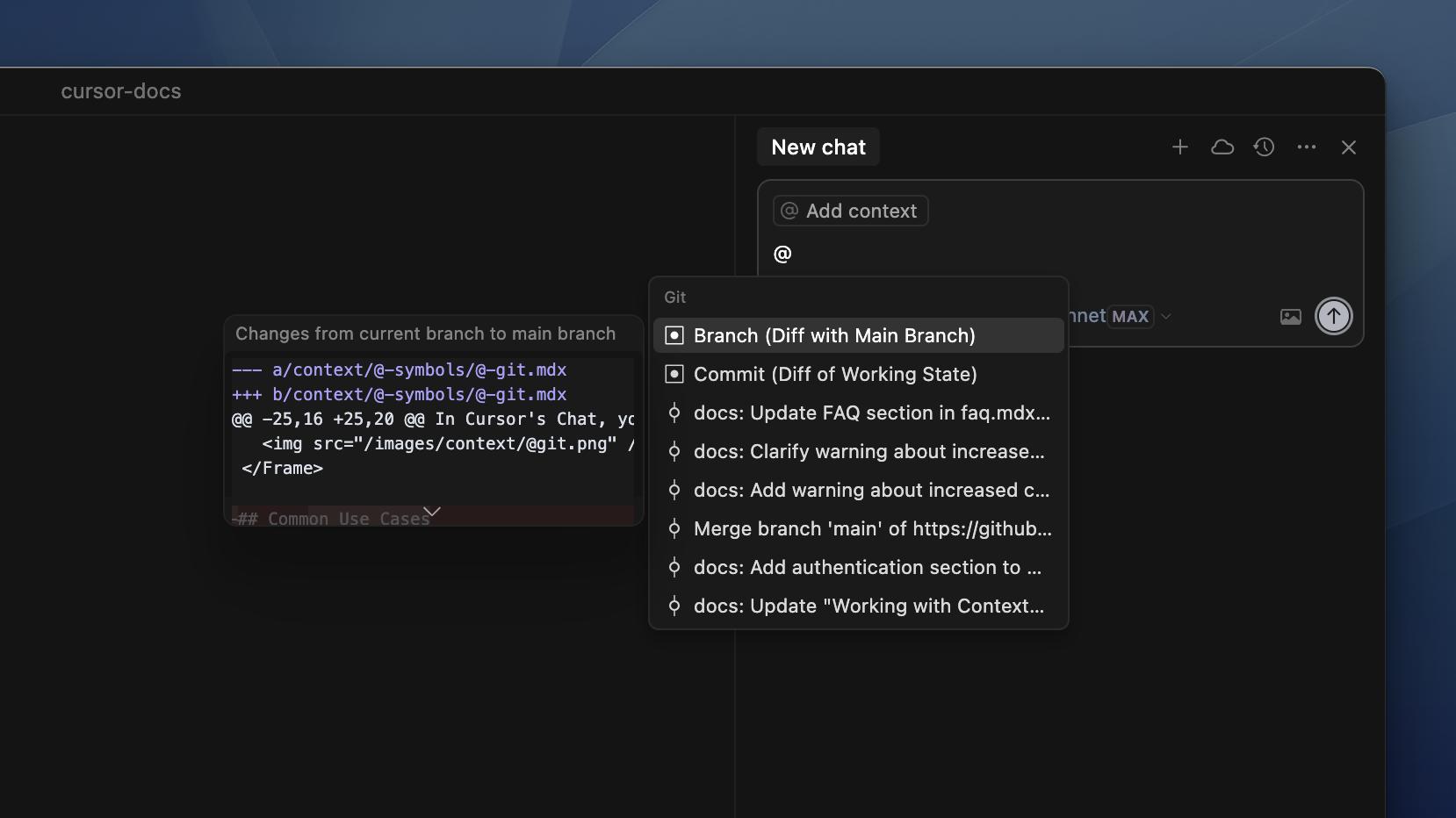
引用當前工作狀態相對於最後一次提交(commit)的變更。這將顯示所有已修改、新增和刪除但尚未提交的檔案。
@Branch
將當前分支變更與主分支(main branch)進行比較。顯示存在於當前分支但不存在於主分支的所有提交(commit)和變更,幫助理解合併(merge)時將包含的內容。
@Web
@Web
啟用網路搜尋功能,可在Cursor命令中動態新增最新的線上資訊和文件作為上下文。
@Web

透過@Web,Cursor會根據查詢內容和您提供的上下文構建搜尋查詢,並在網路上檢索相關資訊作為補充上下文。
此功能可幫助Cursor獲取最新的線上資訊,或在數秒內抓取多個網站以獲取最佳答案,無需使用者手動搜尋。
使用代理模式(Agent Mode)時,當Cursor需要最新資訊或額外上下文時,將自動執行網路搜尋。
@Definitions
@Definitions
透過@Definitions符號將附近的程式碼定義新增至Cmd K上下文
此功能目前僅適用於Cmd K。
@Definitions符號會將所有附近定義新增至Cmd K的上下文。

@Link
@Link
瞭解如何透過貼上URL,在Cursor的AI功能中包含並管理網頁連結作為上下文
貼上連結
為了讓Cursor能夠訪問連結,請在貼上連結前操作,您將看到連結被“標記”

移除連結
預設情況下,我們會自動解析連結並將其轉換為聊天中的@Links。如果您希望連結保持純文字格式,請點選連結然後選擇Unlink(取消連結)。
您也可以透過無格式貼上(按住Shift鍵)確保連結不被標記

@Lint錯誤
@Lint錯誤
訪問並引用程式碼庫中的lint錯誤
@Lint错误符號會自動捕獲並提供當前活動檔案中所有lint錯誤和警告的相關資訊。

@Recent Changes(最近更改)
@Recent Changes(最近更改)
使用@Recent Changes符號引用最近修改的程式碼,作為AI聊天的上下文
Cursor會自動跟蹤程式碼庫(codebase)的最近更改。@Recent Changes符號允許您將這些修改作為上下文傳遞

@Cursor Rules
@Cursor Rules
在聊天和提示中使用@Cursor Rules符號引用並應用特定專案的規則與指南
@Cursor Rules符號可訪問您為專案設定的專案規則與指南,允許您顯式地將它們應用於上下文。

@Notepads
@Notepads
在Cursor對話中引用和包含記事本(Notepads)上下文,實現可複用的開發工作流
@Notepads符號允許您在對話中引用幷包含記事本作為上下文。記事本(Notepads)是強大的上下文共享工具,能在編輯器(composers)與聊天互動之間建立橋樑,讓您為開發工作流建立可複用的上下文環境。

@Past Chats
@Past Chats
包含歷史對話的摘要形式
在 Chat 中處理複雜任務時,您可能需要引用過往對話的上下文或決策。@Past Chats(歷史對話)符號允許您將先前對話的摘要版本作為上下文包含進來。
此功能在以下場景特別實用:
- 存在包含重要上下文的長對話需要引用時
- 開啟新關聯任務並希望保持連續性時
- 需要分享先前會話的推理過程或決策時

檔案
檔案
在 Cursor 的輸入欄位中,使用 # 字首選擇特定檔案,並與 @ 上下文控制結合以提高精度。
使用 # 後跟檔名來聚焦特定檔案。將此與 @ 符號結合以實現精確的上下文控制。

/command
使用 / 命令可引用已開啟的編輯器標籤頁,將其作為與 Cursor AI 對話的上下文
您可以輸入 / 快速引用已開啟的編輯器並新增上下文

- 已開啟的編輯器:當前所有開啟的編輯器標籤頁
- 活動編輯器:所有當前顯示的編輯器標籤頁。通常在分割佈局顯示多個編輯器時使用
忽略檔案
概述
Cursor(游標編輯器)透過讀取和索引專案程式碼庫為其功能提供支援。您可以在根目錄新增.cursorignore檔案,控制Cursor可訪問的目錄和檔案。
Cursor將盡力阻止訪問.cursorignore中列出的檔案,包括:
全域性忽略檔案
現在可透過使用者級設定定義適用於所有專案的忽略模式。這樣無需為每個專案單獨配置,即可在提示中排除干擾性或敏感檔案(如構建輸出檔案或金鑰檔案)。
配置Cursor忽略程式碼庫部分內容的常見原因有兩個:
安全性
雖然您的程式碼庫不會永久儲存在Cursor伺服器或其功能依賴的LLM(大語言模型)上,但出於安全考慮(如包含API金鑰、資料庫憑證等敏感資訊的檔案),您可能仍希望限制對某些檔案的訪問。
Cursor會盡力阻止訪問被忽略的檔案,但由於LLM行為的不可預測性,我們無法保證這些檔案永遠不會被暴露。
效能
如果您在單體倉庫或超大型程式碼庫中工作,且其中大部分內容與當前開發程式碼無關,可考慮配置Cursor忽略應用的這些部分。
透過排除程式碼庫中無關部分,Cursor能更快地索引大型程式碼庫,並在搜尋上下文時更快速精準地定位檔案。
Cursor設計支援大型程式碼庫,擅長評估檔案相關性。但在處理特別龐大的程式碼庫或包含與開發無關的檔案時,忽略功能仍非常有用。
配置.cursorignore
要實現Cursor的忽略功能,請在程式碼庫根目錄建立.cursorignore檔案,並列出需要忽略的目錄和檔案。
.cursorignore檔案使用與.gitignore完全相同的模式匹配語法。
層級化忽略
預設情況下,Cursor僅在當前工作區查詢.cursorignore檔案。在Cursor设置>功能>编辑器>层级化光标忽略中啟用後,Cursor將沿檔案樹向上遞迴查詢.cursorignore檔案,實現巢狀專案目錄的靈活配置。
基礎模式示例
# 忽略特定文件`config.json`
config.json

# 忽略`dist`目录及其内部所有文件
dist/

# 忽略所有`.log`扩展名文件
*.log
高階模式示例
# 忽略整个代码库
*

# 不忽略`app`目录
!app/

# 忽略任意目录中的logs目录
**/logs
注意事項
- 空行將被忽略
- 以
#開頭的行視為註釋並被忽略 - 模式匹配基於
.cursorignore檔案所在位置的相對路徑 - 後列模式將覆蓋檔案中先前列出的衝突模式
使用.cursorindexingignore限制索引
若僅需在索引時啟用忽略功能,請在程式碼庫根目錄建立.cursorindexingignore檔案,列出需從索引中排除的目錄和檔案。
.cursorindexingignore中列出的檔案不會進入Cursor索引,但仍可透過Cursor的AI輔助功能訪問,包括當Cursor搜尋程式碼庫並將其暴露給LLM時。
預設忽略檔案
Cursor還會自動忽略根目錄.gitignore檔案及下方預設忽略列表中列出的所有檔案。若需取消忽略這些檔案中的特定項,請在.cursorignore檔案中新增帶!字首的對應條目。
故障排除
排查忽略檔案問題時,可使用git check-ignore -v [文件]命令測試模式匹配效果。
模型上下文協議(Model Context Protocol)
什麼是MCP?
模型上下文協議(Model Context Protocol,MCP)是一個開放協議,用於標準化應用程式向大語言模型(LLM)提供上下文和工具的方式。可將MCP視為Cursor的外掛系統——它允許您透過標準化介面連線各類資料來源和工具,從而擴充套件Agent的功能。
深入瞭解MCP -------------------- 訪問官方MCP文件深度理解協議
用途
MCP支援將Cursor連線到外部系統和資料來源。這意味著您可將Cursor與現有工具及基礎設施整合,無需在程式碼之外向Cursor說明專案結構。
MCP伺服器可採用任何能向stdout輸出或提供HTTP端點的語言編寫。這種靈活性使您能快速使用首選程式語言和技術棧實現MCP伺服器。
應用示例
架構設計
MCP伺服器是透過標準化協議暴露特定功能的輕量級程式,它們充當Cursor與外部工具或資料來源之間的中介。
Cursor支援兩種MCP伺服器傳輸型別:
每種傳輸型別適用不同場景:stdio更適合本地開發,SSE則為分散式團隊提供更高靈活性。
配置MCP伺服器
MCP配置檔案採用以下JSON結構:
配置路徑
根據使用場景可將配置檔案置於以下兩處位置:
身份驗證
可透過環境變數為MCP伺服器提供認證憑據。這樣既無需在程式碼中暴露API金鑰等認證令牌,也避免將其儲存在MCP伺服器內部。
如前述示例所示,相關語法已包含在MCP伺服器配置檔案中。
在聊天中使用MCP
當Composer Agent判定MCP設定頁面的可用工具列表中的工具相關時,將自動呼叫它們。如需主動引導Agent使用工具,可直接透過名稱或描述指示其呼叫特定工具。您也可在設定頁面單獨啟用或禁用MCP工具,從而控制Agent可訪問的工具範圍。
工具呼叫確認
預設情況下,當Agent嘗試呼叫MCP工具時,將顯示確認請求。可透過工具名稱旁的箭頭展開詳情,檢視Agent呼叫工具時使用的引數。
自動執行
啟用自動執行模式後,Agent將無需確認直接執行MCP工具(類似終端命令的執行方式)。詳細瞭解Yolo模式及啟用方式請參見此處。
工具響應
呼叫工具後,Cursor將在聊天介面顯示響應結果。下圖展示了示例工具的響應內容,以及展開的工具呼叫引數與響應詳情檢視。
影象注入
使用某些MCP伺服器時,Cursor可能執行返回影象的工具(如網站截圖或圖表)。為確保聊天介面能正確顯示並運用影象,需將伺服器配置為返回正確格式的影象。
只需在工具響應中返回影象的base64編碼字串即可實現:
const RED_CIRCLE_BASE64 = "/9j/4AAQSkZJRgABAgEASABIAAD/2w..."
// ^ 完整base64字符串已截断以提升可读性

server.tool("generate_image", async (params) => {
  return {
    content: [
      {
        type: "image",
        data: RED_CIRCLE_BASE64,
        mimeType: "image/jpeg",
      },
    ],
  };
});
Max模式
對比
常規模式與Max模式的主要區別在於上下文處理機制:Max模式針對最大化上下文利用進行了最佳化。具體表現為:
- 更大的上下文視窗
- 支援多達200次工具呼叫(無需請求續接)
- 檔案讀取工具可處理最多750行程式碼
上下文視窗對比
不同規模的上下文視窗在實際應用中的處理能力示例(基於真實程式碼庫案例):
| 令牌數 | 規模 | 實際案例 | 可容納內容 |
|---|---|---|---|
| 10,000 | 小型 | 單一工具庫 | Underscore.js類工具庫,或若干React元件 |
| 60,000 | 中型 | 工具集合 | Lodash等中型庫的主要部分 |
| 120,000 | 大型 | 完整庫 | 完整工具庫或大型框架核心模組 |
| 200,000 | 超大型 | Web框架 | Express等完整框架或Tokio等執行時庫 |
| 1,000,000 | 巨型 | 框架核心 | Django等主流框架核心(不含測試) |
定價
Max模式按令牌數計費,Cursor按模型供應商API價格加收20%利潤。費用包含所有輸入內容:訊息、程式碼檔案、資料夾、工具呼叫及其他提供給模型的上下文。詳見模型定價
透過賬戶面板檢視令牌用量。
令牌型別
模型供應商提供分級定價(依據快取等能力)。不同令牌型別說明如下(可使用OpenAI令牌化工具檢視示例,注:實際採用不同分詞機制):
| 型別 | 說明 | 示例 | 成本 |
|---|---|---|---|
| 輸入 | 模型首次處理的令牌 | 新訊息 | 高 |
| 輸入(快取) | 模型曾處理並快取的令牌 | 聊天曆史訊息 | 低 |
| 輸出 | 模型返回的令牌 | 程式碼為主的響應 | 高 |
啟用Max模式
操作步驟:
- 開啟模型選擇器
- 切換
Max模式 - 從下拉選單選擇相容模型
常見問題
何時使用Max模式?
Max模式特別適用於需要深度推理的複雜問題,常規任務仍推薦使用標準模式。
為何非所有模型支援Max模式?
Max模式專為需要超大上下文的高強度操作設計。上下文視窗≤100k令牌的模型使用該模式將產生收益遞減效應。
計劃與用量
理解用量
基於請求的系統
Cursor 為所有模型採用簡單的基於請求的系統。每個模型消耗特定數量的請求,具體數值可在模型頁面檢視。
Pro 和 Business 計劃每月包含 500 次請求。當包含的請求用盡時,您有兩種選擇:
- 啟用按量計費(usage-based pricing),按標準請求成本繼續使用模型
- 繼續使用慢速請求(slow requests)模式,該模式下可能因付費使用者優先處理而出現延遲
包含的請求量
所有付費訂閱每月包含 500 次請求。具體數量取決於您的訂閱計劃(如上方的計劃對比所示)。
額外用量選項
按量計費
您可在控制面板中啟用按量計費,以使用超出計劃包含額度的請求。
透過控制面板,您可以設定美元計費上限,確保支出不超出預算。您也可隨時啟用或停用按量計費功能。
當累計請求費用達到 20 美元或每月第 2-3 日時(以先到者為準),系統將對額外請求進行計費。
團隊賬戶中,管理員可將按量計費設定許可權限制為僅管理員可操作。
各模型單次請求成本詳見模型頁面。
Max 模式
對於高要求任務,您可使用基於 token 用量而非請求次數的 Max 模式。該模式特別適用於需要更大上下文視窗或複雜推理的任務。更多 Max 模式定價資訊請參閱Max 模式文件。
常見問題
請求量何時重置?
請求量按首次開通計劃的固定日期每月重置。若透過按量計費購買額外請求,重置日期保持不變。例如:若您的計劃起始日為 23 日,則每月 23 日自動重置請求量。
團隊賬戶的 "500 次請求" 如何分配?
每位使用者擁有獨立的每月 500 次請求額度。團隊內請求量不共享——當成員的個人月度週期重置時,每位成員都將獲得全新的 500 次請求額度。
慢速請求如何運作?
當快速請求用盡時,系統自動切換至慢速請求模式。慢速請求在處理前需經歷等待期。
等待時間根據您的慢速請求使用量浮動。若當月使用大量慢速請求,為平衡系統負載可能出現更長的延遲。根據使用模式不同,等待時間可能從數秒到一分鐘以上不等。
為何使用慢速請求?
慢速請求提供免費使用高階模型的途徑,無需立即升級計劃或啟用按量計費。所有 Pro 和 Business 訂閱使用者均可使用該功能,讓您在快速請求耗盡後仍能在計劃限額內繼續工作。
如何避免排隊等待?
最簡便的方式是透過控制面板啟用按量計費。該功能確保即時訪問快速請求,且僅對超出計劃額度的請求收費。您可透過設定支出上限控制成本。
要保持在快速請求限額內,請定期在控制面板檢視用量統計。
入門指南
企業版Cursor
Cursor自設計之初便注重多功能性,既適用於個人興趣專案,也能滿足大型企業級應用需求。為提供最佳體驗,我們推出了企業版方案(Business plan),專為團隊協作強化Cursor功能!
除核心應用外,我們還開發了系列管理工具,包括單點登入(SSO)、團隊管理等企業級功能。
建立團隊
為團隊啟用Cursor,請按以下步驟操作:
1. 配置企業版方案
建立團隊需先升級至企業版方案:
2. 填寫團隊資訊
點選"新建團隊"後,輸入團隊名稱並選擇計費週期

3. 邀請成員
團隊建立完成後,可立即邀請成員。所有使用者變更均按比例計費,僅收取成員在團隊內的實際時長費用

4. 啟用SSO(可選)
團隊建立後,可為團隊啟用單點登入(SSO),增強安全性並簡化新成員接入流程

常見問題
團隊使用ZScaler/代理/VPN時Cursor能否正常執行?
Cursor採用HTTP/2協議提供最佳體驗,但部分代理和VPN會攔截該協議。
解決方案:在應用設定中啟用HTTP/1.1回退功能,強制Cursor使用HTTP/1.1協議(該協議通常不會被攔截)。
注:未來版本計劃增加自動檢測與回退機制。
成員與角色
瞭解組織團隊中的角色分配、成員管理、SSO選項、使用量控制和計費規則
在Cursor團隊中,存在三種不同的角色。
點選下方角色檢視詳情
成員 ------ 可訪問所有商務版功能的標準成員
管理員 ----- 擁有完整團隊管理和安全控制許可權
未付費管理員 ------------ 不佔用付費席位但具備管理員許可權
角色說明
成員
成員是團隊中的預設角色,可訪問Cursor的專業版功能。
專業版功能
完整使用所有專業版功能,包括500次高階請求和無限次補全
付費席位
每位成員佔用一個計費席位,會計入團隊每月/每年的續費總額
成員無法訪問賬單設定或管理員面板。
管理員
管理員全面掌控團隊管理和安全設定,確保團隊順暢運作。
專業版功能
與普通成員相同,完整使用所有專業版功能
團隊管理
新增/移除成員、修改角色、配置SSO
使用量控制
配置基於使用量的計費模式,設定團隊消費限額
未付費管理員
未付費管理員無需佔用付費席位即可管理團隊,適合無需使用Cursor的IT或財務人員。
免費席位
未付費管理員不計費,且不享有任何專業版功能
團隊管理
新增/移除成員、修改角色、配置SSO
使用量控制
配置基於使用量的計費模式,設定團隊消費限額
團隊中必須至少存在一名付費成員才能設定未付費管理員。
角色許可權對比
| 許可權能力 | 成員 | 管理員 | 未付費管理員 |
|---|---|---|---|
| 使用Cursor功能 | ✓ | ✓ | |
| 邀請成員 | ✓ | ✓ | ✓ |
| 移除成員 | ✓ | ✓ | |
| 變更使用者角色 | ✓ | ✓ | |
| 訪問管理員面板 | ✓ | ✓ | |
| 配置SSO/安全設定 | ✓ | ✓ | |
| 管理賬單 | ✓ | ✓ | |
| 設定使用量控制 | ✓ | ✓ | ✓ |
| 需佔用付費席位 | ✓ | ✓ |
成員管理
團隊所有成員均可邀請他人加入,當前無法限制邀請許可權。
新增成員
可透過三種方式新增成員:
郵件邀請
- 點選
邀请成员按鈕 - 輸入郵箱地址
- 使用者將收到入隊邀請郵件
邀請連結
- 點選
邀请成员按鈕 - 複製
邀请链接 - 分享給團隊成員
SSO單點登入
- 在管理員面板配置SSO
- 使用者透過啟用SSO的郵箱登入時,系統將自動新增至團隊
注意:邀請連結永久有效,任何獲取連結者均可加入團隊。可透過配置SSO規避此風險。
移除成員
管理員可透過右鍵選單選擇"移除"隨時刪除成員。系統僅按成員實際在隊時長計費,中途移除成員產生的按比例抵扣額將應用於下期賬單。
變更角色
管理員可透過右鍵選單的"變更角色"選項修改成員角色。團隊必須始終保留至少一名管理員和一名付費成員。
安全與SSO
商務版和企業版支援SAML 2.0單點登入(SSO),主要功能包括:
- 配置SSO連線(檢視SSO設定指南)
- 設定域名驗證
- 透過SSO自動註冊使用者
- SSO強制執行選項
- 身份提供商整合(Okta等)
使用量控制
訪問使用量設定可實現:
- 啟用基於使用量的計費
- 為高階模型啟用用量計費
- 設定僅管理員可修改用量計費配置
- 設定月度消費限額
- 監控團隊整體使用情況

計費規則
新增團隊成員時:
- 每位新成員/管理員增加一個計費席位(參見定價)
- 席位變更按賬單週期比例計算
- 未付費管理員席位不計費
計費邏輯:
- 月中新增成員僅按實際使用天數計費
- 成員離隊時將按未使用天數抵扣賬單
- 角色變更(如管理員轉未付費管理員)當日即調整計費
- 支援月付/年付兩種模式
- 續費日期固定為首次註冊日,與成員變動無關
切換年付模式
透過儀表板將月付轉為年付,可節省商務版**20%**費用:
- 訪問設定頁面
- 在賬戶區域點選"高階選項"→"升級為年付"

注意:僅支援透過儀表板從月付轉年付。年付轉月付需聯絡hi@cursor.com。
分析
分析功能
透過儀表板跟蹤團隊指標,包括使用統計、使用者活動資料和活躍使用者數
團隊管理員可透過儀表板檢視團隊指標。
當前正在開發全新升級的指標頁面,包含支援程式設計化資料獲取的API介面,即將正式釋出。
指標儀表板展示團隊最近30天的使用統計:

總使用量
檢視團隊整體聚合指標,包括已使用的標籤頁總量和高階請求(premium requests)數量。對於成立不足30天的團隊,指標反映自團隊建立以來的實際使用情況(含成員加入前個人賬戶的活動資料)。
單活躍使用者資料
檢視每位活躍使用者的平均使用指標,包括接受的標籤頁(tabs accepted)、程式碼行數(lines of code)和高階請求數量。
使用者活躍度
跟蹤周活躍使用者數和月活躍使用者數。
常見問題解答
為何指標頁面與團隊標籤頁顯示的請求量不一致?
資料差異源於:團隊標籤頁顯示當前計費週期的請求量,而指標頁面展示滾動30天視窗期(rolling 30-day window)的資料。我們知道這可能會令人困惑——正在最佳化儀表板以提升資料展示清晰度。
SSO
SSO
為團隊賬戶在Cursor中配置SAML 2.0單點登入(SSO)的身份提供者指南
概述
Cursor Business方案免費提供SAML 2.0單點登入(SSO)功能。您可使用現有身份提供者(IdP)驗證團隊成員身份,避免團隊成員建立Cursor賬戶及記憶額外密碼。
前提條件
- Cursor Business方案
- 身份提供者管理員許可權(如Okta)
- Cursor組織管理員許可權
配置步驟
1
登入Cursor賬戶
訪問cursor.com/settings並使用管理員賬戶登入
2
定位SSO配置
在設定頁面左下角找到"配置SSO"按鈕
3
啟動設定流程
點選按鈕開啟SSO設定流程,跟隨設定嚮導配置身份提供者
4
配置身份提供者
在身份提供者(如Okta)中:
- 建立新的SAML應用
- 使用Cursor提供的資訊配置SAML設定
- 設定實時(JIT)配置實現無縫使用者訪問
身份提供者設定指南
具體身份提供者的詳細設定說明,請參考以下指南:
身份提供者指南 ------------------------ 獲取包括Okta、Azure AD、Google Workspace等主流身份提供者的完整設定說明
SCIM配置功能將於2025年上半年推出
其他設定
- 透過管理員控制檯管理SSO強制執行
- 新使用者透過SSO登入時將自動加入組織
- 使用者管理可直接透過身份提供者處理
故障排除
若設定過程中遇到問題:
- 確認域名已在Cursor完成驗證
- 確保所有必需的SAML屬性已正確對映
- 檢查管理員控制檯是否已啟用SSO配置
- 使用者無法認證時,確認身份提供者中的姓名與Cursor記錄一致
- 參考上方指南獲取針對特定身份提供者的詳細設定說明
- 若問題持續存在,請傳送郵件至hi@cursor.com聯絡我們
Cursor - 加速軟體開發
身份驗證
所有API請求都需要使用API金鑰(API Key)進行身份驗證。僅團隊管理員可建立和管理API金鑰。
建立API金鑰
- 訪問 cursor.com/dashboard → 控制面板中的 Admin API Keys
- 點選 Create New API Key
- 為金鑰設定描述性名稱(例如"Usage Dashboard Integration")
- 立即複製生成的金鑰 - 後續將無法再次檢視!
金鑰格式為:
key_xxxxxxxxxxxxxxxxxxxxxxxxxxxxxxxxxxxxxxxxxxxxxxxxxxxxxxxxxxxxxxxx
使用API金鑰
在基本身份驗證中將API金鑰作為使用者名稱使用,可透過兩種方式實現:
使用curl進行基本驗證:
curl https://api.cursor.com/{route} -u API_KEY:
或直接設定Authorization請求頭:
Authorization: Basic {base64_encode('API_KEY:')}
基礎URL
所有API端點均使用以下基礎URL:
https://api.cursor.com
端點
獲取團隊成員
檢索所有團隊成員及其詳細資訊的列表。
GET /teams/members
響應
返回團隊成員物件陣列:
{
  name: string;
  email: string;
  role: 'owner' | 'member' | 'free-owner';
}[]
響應示例
[
  {
    "name": "Alex",
儀表盤
瞭解如何在不同計劃下的儀表盤中管理賬單、使用定價(usage based pricing)和團隊設定。
您可以透過訪問 cursor.com/settings 檢視 Cursor 儀表盤。
從儀表盤,您可以訪問賬單門戶、設定基於使用量的定價並管理您的團隊。根據您使用的是 Free、Pro 還是 Business,您將看到不同的部分。
Pro
從這裡,您可以訪問賬單門戶、設定基於使用量的定價並檢視您剩餘的請求數量。

Business
企業版將有一個團隊部分。
Team
有關如何管理團隊的更多資訊,請參閱成員。

Metrics
更多資訊,請參閱團隊分析。此功能僅適用於團隊。
Usage based pricing
在這裡,您可以切換基於使用量的定價並設定支出限制。有關基於使用量的定價及其配置的更多資訊。
計費
隱私與安全
Cursor隱私設定、資料處理及程式碼索引指南,含隱私模式選項
Cursor的核心設計理念是隱私與安全。我們從頭構建Cursor,確保您的程式碼和資料安全無憂。
快速連結
瞭解Cursor隱私安全實踐的更多資訊,請訪問以下連結:
隱私政策——閱讀完整隱私政策,瞭解我們如何處理您的資料
安全概覽——瞭解我們的安全實踐及程式碼保護機制
信任中心——檢視安全實踐詳情,獲取SOC2認證、安全報告及年度滲透測試報告
隱私常見問題
什麼是隱私模式?
啟用Privacy Mode(隐私模式)後,您的程式碼永遠不會被我們或任何第三方儲存。否則我們可能收集提示、程式碼片段和遙測資料以改進Cursor。您可在此瞭解隱私模式詳情。企業版計劃強制啟用隱私模式。
您可在初始設定時或透過Cursor设置>通用>隐私模式啟用該功能。

請求是否始終透過Cursor後端路由?
是的!即使使用個人API金鑰,請求仍會經過我們的後端伺服器,我們在該層完成最終提示構建。
索引程式碼庫是否需要儲存程式碼?
無需儲存!選擇索引程式碼庫時,Cursor會將程式碼庫分塊上傳至伺服器以計算嵌入向量(embeddings),但所有純文字程式碼在請求生命週期結束後將不復存在。
程式碼庫的嵌入向量和後設資料(雜湊值、混淆檔名)會存入資料庫,但您的原始程式碼絕不會被儲存。
更多細節請參閱安全頁面。
自定義API金鑰
自定義API金鑰
在Cursor中配置OpenAI、Anthropic、Google和Azure的自定義API金鑰,以使用您自己的LLM提供商賬戶。
Cursor允許您輸入不同LLM提供商的API金鑰,從而按需傳送任意數量的AI訊息(費用自理)。當使用自定義API金鑰時,我們將透過該金鑰呼叫LLM提供商的服務。
要使用自定義API金鑰:
- 進入
Cursor设置>模型 - 輸入您的API金鑰
- 點選"驗證"按鈕 金鑰驗證透過後將立即生效。
注意:部分功能(如Tab補全)需要專用模型,無法使用自定義API金鑰。自定義金鑰僅適用於OpenAI、Anthropic和Google等提供商的標準模型功能。
OpenAI API金鑰
可透過OpenAI平臺獲取金鑰。
限制:
OpenAI推理模型(o1, o1-mini, o3-mini)需要特殊配置,當前暫不支援自定義API金鑰。

Anthropic API金鑰
可設定Anthropic API金鑰,用於呼叫基於Claude的模型(費用自理)。

Google API金鑰
設定Google API金鑰後,可呼叫如gemini-1.5-flash-500k等Google模型(費用自理)。

Azure整合
透過Azure API金鑰呼叫Azure OpenAI模型(費用自理)。

AWS Bedrock
支援透過訪問金鑰和金鑰對連線AWS Bedrock,企業使用者可使用IAM角色認證。
FAQ
我的API金鑰會被儲存或離開裝置嗎?
API金鑰不會被儲存,但每次請求時會被髮送至我們的伺服器。所有請求都透過後端路由進行最終提示構建。
支援哪些自定義LLM提供商?
僅支援相容OpenAI API格式的提供商(如OpenRouter)。暫不支援本地LLM設定或其他API格式。若您使用非官方支援提供商的API時遇到問題,我們無法提供技術支援。
早期體驗計劃
瞭解如何加入 Cursor 的早期體驗計劃,測試實驗性功能並提供反饋
Cursor 提供早期體驗計劃,讓您提前使用全新實驗性功能。雖然這些功能令人興奮,但其穩定性可能低於標準功能。
測試版功能屬於實驗性質,可能包含缺陷或意外行為。如需穩定的開發環境,建議保持標準設定。
加入早期體驗計劃
加入早期體驗計劃並獲取預釋出更新的方法:
1
開啟 Cursor 設定
在 macOS 系統使用 CMD+Shift+J,在 Windows/Linux 系統使用 Ctrl+Shift+J 訪問設定選單
2
進入測試版選單
在設定側邊欄找到並選擇測試版選單
3
選擇"早期體驗"選項
在"更新頻率"下拉選單中選擇"早期體驗"

4
等待下次更新
系統將自動推送後續早期體驗更新
退出早期體驗計劃
如需退出早期體驗計劃,請在設定選單中將"更新頻率"下拉選項切換為"標準"。
隨後等待下次更新生效,或從 cursor.com 重新下載最新穩定版。
⚠️ 注意事項
- 測試版功能屬於實驗性質,可能包含缺陷或意外行為
- 我們可能無法為早期體驗版使用者提供技術支援
- 根據反饋和改進需求,測試版功能可能隨時調整或下架
💡 反饋渠道
我們重視您對測試版功能的反饋。若遇到問題或有建議,請透過論壇提交錯誤報告,並註明您使用的是早期體驗版本。
常見問題
常見問題
本指南將幫助解決Cursor的常見問題,包括網路連線、資源佔用、SSH連線及常規問答。
雖然我們致力於保持Cursor的穩定性,但偶爾仍會出現問題。以下是常見問題及解決方案。
網路問題(HTTP/2)
Cursor的多數AI功能依賴HTTP/2協議處理流式響應。若您的網路不支援HTTP/2,可能導致程式碼索引失敗或無法使用AI功能。這種情況常見於企業網路、VPN環境或使用Zscaler等代理時。
解決方案:
Cursor現已支援HTTP/1.1回退機制(速度較慢但可啟用AI功能)。您可在應用設定(非Cursor設定)中透過CMD/CTRL + ,快捷鍵開啟設定面板,搜尋HTTP/2後啟用禁用HTTP/2選項。此舉將強制Cursor使用HTTP/1.1協議以解決問題。
提示:未來版本將增加自動檢測與回退功能。
資源問題(CPU、記憶體等)
部分使用者遇到Cursor佔用過高CPU或記憶體資源的情況,可能導致裝置執行緩慢或觸發記憶體佔用警告。
故障排除指南
本指南提供解決常見 Cursor 問題、重置應用資料及提交詳細錯誤報告的方法
Cursor 有時可能會意外出現問題,可能源於擴充套件程式、應用資料或系統環境等多種因素。雖然我們致力於確保 Cursor 開箱即用的穩定性,若遇到問題可嘗試以下解決步驟。
擴充套件資料 應用資料 解除安裝指南 問題報告
故障排除
1. 擴充套件資料
若單個擴充套件程式出現問題,可嘗試解除安裝後重新安裝以重置其儲存資料。同時請檢查設定,確認是否存在解除安裝重灌後仍保留的擴充套件配置。
2. 清除應用資料
警告:
此操作將刪除所有應用資料,包括擴充套件程式、主題、程式碼片段及與安裝相關的所有資料。建議提前匯出配置檔案以防資料丟失。
為支援版本更新和重灌時的資料恢復,Cursor 將應用資料儲存在程式外部。這意味著解除安裝 Cursor 後重灌時,可自動恢復先前安裝的應用資料。
如需清除應用資料,請按系統執行以下命令:
Windows: 在命令提示符中執行:
rd /s /q %USERPROFILE%\AppData\Local\Programs\cursor*
rd /s /q %USERPROFILE%\AppData\Local\Cursor*
rd /s /q %USERPROFILE%\AppData\Roaming\Cursor*
rd /s /q %USERPROFILE%\cursor*
macOS: 在終端執行:
sudo rm -rf ~/Library/Application\ Support/Cursor
rm -f ~/.cursor.json
Linux: 在終端執行:
rm -rf ~/.cursor ~/.config/Cursor/
3. 解除安裝 Cursor
雖然我們不希望您重灌 Cursor,但遇到棘手問題時此操作可能有效。
解除安裝方法:
- Windows:在開始選單搜尋"新增或刪除程式",找到 Cursor 後點選"解除安裝"
- macOS:開啟應用程式資料夾,右鍵單擊 Cursor 並選擇"移至廢紙簍"
- Linux:找到 Cursor.appimage 檔案位置後直接刪除
4. 重灌 Cursor
解除安裝後請訪問下載頁面獲取最新版本。若未清除應用資料,重灌後將恢復至解除安裝前狀態;否則將獲得全新安裝環境。
問題報告
若上述步驟無效,請在論壇提交問題,我們將協助診斷。
為加速問題解決,請儘可能提供以下資訊:
問題截圖
捕獲問題介面截圖,注意遮蔽敏感資訊
復現步驟
詳細記錄觸發問題的操作流程
系統資訊
透過以下路徑獲取:
Cursor > 帮助 > 关于
請求ID
控制檯錯誤
在命令面板執行以下命令檢視開發者工具控制檯錯誤:
Developer: Toggle Developer Tools
日誌檔案
在命令面板執行以下命令訪問日誌:
Developer: Open Logs Folder
獲取請求ID
獲取請求ID
瞭解如何在Cursor中查詢並分享請求ID,以便獲得更專業的技術支援和問題反饋
當Cursor團隊調查技術問題時,有時可能需要您提供"請求ID(request ID)"。
什麼是請求ID?
請求ID是您向Cursor提交請求時生成的唯一識別符號。該字串用於在我們的內部系統中識別請求,通常採用隨機格式,例如:8f2a5b91-4d3e-47c6-9f12-5e8d94ca7d23。
如何查詢請求ID?
啟用隱私模式(Privacy Mode)時會嚴格限制請求ID的獲取,因此建議在反饋問題時禁用隱私模式。請注意:企業版套餐使用者預設由組織管理員啟用隱私模式。
獲取當前請求ID
若要報告當前或近期對話的問題,可透過以下步驟快速操作:
- 在聊天側邊欄中開啟相關對話
- 點選右上角上下文選單
- 選擇
复制请求ID選項

複製請求ID後,可透過論壇或應技術支援團隊要求透過郵件傳送給我們。
獲取歷史操作的請求ID
可透過執行Report AI Action命令檢索歷史請求ID:
- 開啟命令面板
⌘⇧P - 輸入
Report AI Action - 選擇
Report AI Action選項
此時將彈出新視窗,列出您在聊天、CMD+K和應用中的最新AI操作記錄:

根據操作時間和功能匹配需報告的操作,選中後即可複製請求ID至剪貼簿,隨後傳送給我們進行分析。